智慧大屏产品用户手册#
文档版本:V1.0
适用产品:智慧大屏 / 大屏设计器
适用对象:普通业务用户、可视化设计人员、数据实施人员和三维场景实施人员
更新日期:2026-11-05
0. 文档说明#
0.1 编写目的#
本手册用于指导用户完成智慧大屏的日常使用、资源准备、页面设计、数据绑定、交互配置、三维场景制作和发布访问。
主要内容包括:
- 大屏管理系统的基本使用方法。
- 数据源、数据集、地图和素材的准备流程。
- 大屏画布、组件、样式、数据和交互配置。
- 三维场景编辑及其在大屏中的使用。
- 组合组件和脚本组件的创建与引用。
- 大屏预览、发布和发布记录管理。
- 常见问题的排查方法。
0.2 适用读者#
本手册适用于以下用户:
| 用户类型 | 主要任务 |
|---|---|
| 业务用户 | 使用模板查看、创建和维护业务大屏 |
| 可视化设计人员 | 完成页面布局、组件样式、数据展示和交互设计 |
| 数据实施人员 | 配置数据源、数据集以及组件的数据字段 |
| 三维场景实施人员 | 制作地形、模型、标绘、POI 和漫游场景 |
本手册不包含平台侧的管理员配置,例如角色配置、权限配置、登录统计和公共资源管理。普通用户只需使用账号已授权的功能;遇到入口不可见或账号能力受限时,联系系统支持人员处理。
0.3 阅读约定#
- 页面名称、菜单名称和按钮名称以系统当前显示为准。
- 操作步骤一般按照“进入位置、前置条件、执行操作、结果确认”的顺序说明。
- 菜单、按钮和数据范围由账号权限决定,不同账号看到的页面可能不完全相同。
- 文中示例数据仅用于说明操作,不代表真实业务数据。
- 删除、取消发布、清空画布等操作可能影响已有大屏,请先确认影响范围。
0.4 功能使用前提#
开始配置大屏前,建议确认以下条件:
- 已获得大屏新增、编辑、预览或发布权限。
- 所需数据源可以正常连接。
- 所需数据集已经保存,并能正常返回数据。
- 需要使用的图片、视频或字体已经上传到素材管理。
- 需要使用的地图和三维场景已经创建完成。
- 已知目标显示终端的分辨率和浏览器环境。
1. 产品概览#
1.1 产品定位#
智慧大屏是一款用于业务数据展示和可视化页面搭建的产品,主要提供以下能力:
- 使用页面组件、图表和媒体资源搭建大屏。
- 通过数据源和数据集接入业务数据。
- 配置组件样式、数据字段、交互和条件规则。
- 使用 GIS、BIM、UE 和 Cesium 场景展示三维内容。
- 将常用页面内容保存为模板或自定义组件。
- 将完成的大屏发布到平台内或外部访问地址。
1.2 典型使用场景#
- 运营驾驶舱。
- 项目指挥中心。
- 实时监测和告警展示。
- 区域、项目或设备专题分析。
- GIS、BIM、工程现场和三维漫游展示。
- 会议、展厅和值班室的大屏展示。
1.3 核心使用流程#
准备数据源和数据
        ↓
准备数据集、地图、场景和素材
        ↓
创建大屏并设置画布
        ↓
拖入组件并完成布局
        ↓
绑定数据、调整样式、配置交互
        ↓
保存、预览并生成封面
        ↓
发布内部大屏或外部链接
        ↓
发布记录管理和日常维护
大屏设计不要求所有资源都在同一次操作中完成。可以先将页面结构和静态内容搭建完成,再逐步补充数据集、交互、场景和发布配置。
1.4 普通用户可见模块#
| 模块 | 主要用途 |
|---|---|
| 大屏管理 | 创建、设计、访问、复制、发布、置顶和删除大屏 |
| 模板管理 | 浏览、预览、复制、编辑和使用已有模板 |
| 素材管理 | 上传和管理图片、音视频及字体 |
| 自定义组件 | 创建和使用组合组件、脚本组件 |
| 数据源管理 | 配置数据库连接 |
| 数据集管理 | 配置数据查询、返回字段和动态参数 |
| 地图管理 | 管理地图层级和 GeoJSON 数据 |
| 场景管理 | 创建和编辑 3D-UE、3D-Cesium 场景 |
| 发布管理 | 查看发布记录、访问地址和链接状态 |
不同账号可见的模块和按钮由授权范围决定。
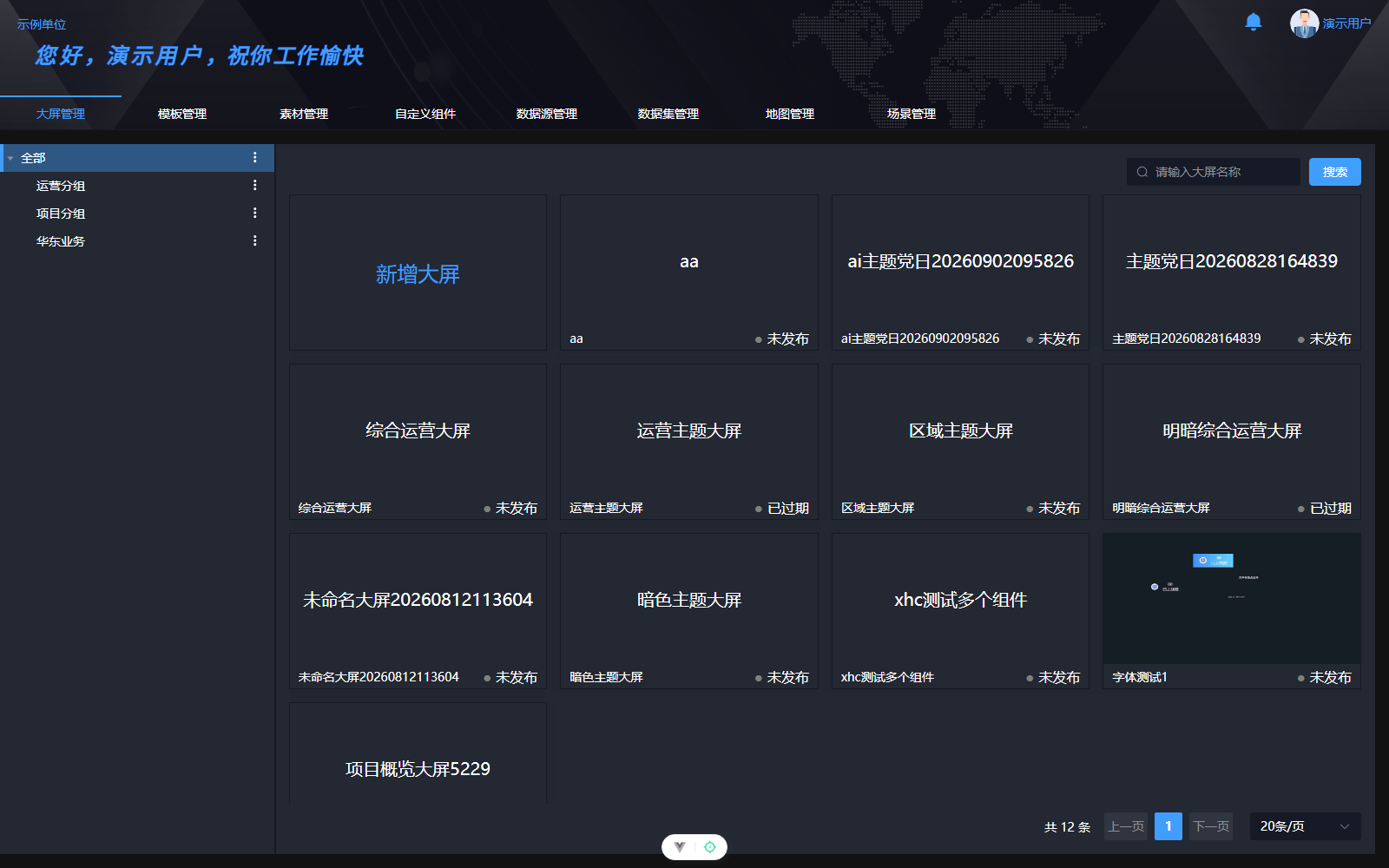
1.5 通用页面操作#
多数管理页面包含以下通用操作:
- 在左侧分组树中切换资源分组。
- 按名称、类型或状态查询资源。
- 新增、编辑、复制、置顶和删除资源。
- 使用分页切换页码或每页条数。
- 在删除前检查资源引用关系。
- 当资源被其他大屏或组件引用时,根据提示先解除引用。
当页面中没有某个按钮时,通常表示当前账号没有该操作权限,或者当前资源状态不允许执行该操作。
1.6 常用状态说明#
| 状态 | 说明 |
|---|---|
| 未发布 | 大屏只在平台内编辑和预览 |
| 内部发布 | 平台内授权用户可以访问 |
| 外部发布 | 持有访问凭证的用户可以通过外部链接访问 |
| 已过期 | 外部链接超过有效期,需要重新发布或续期 |
| 已置顶 | 资源优先展示在列表中 |
| 未置顶 | 资源按默认顺序展示 |
2. 快速开始#
本章用于快速完成一张业务大屏。首次使用时,可以按照以下流程操作。
2.1 从零创建一张大屏#
- 登录系统,进入“大屏管理”。
- 在左侧选择大屏分组。
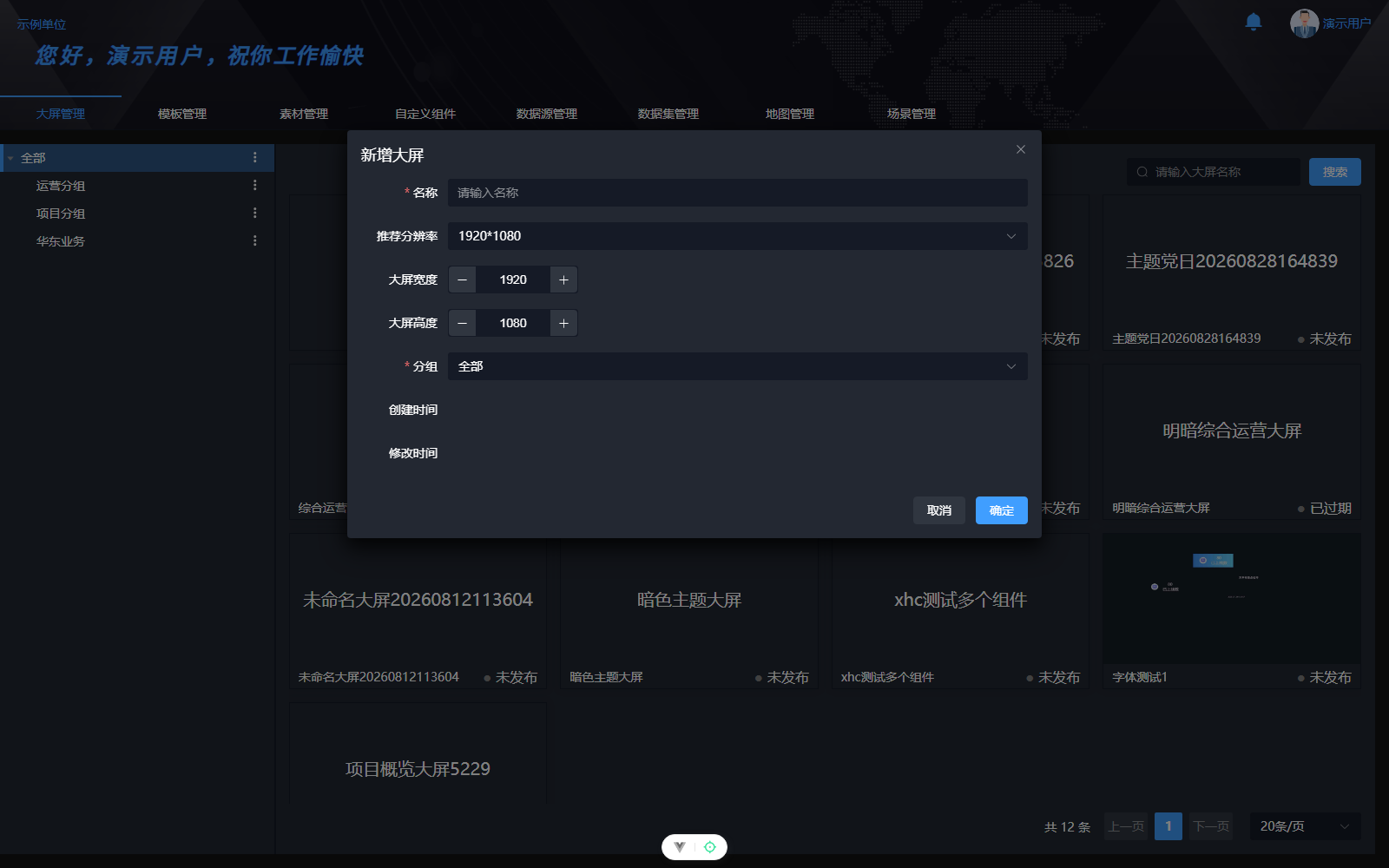
- 单击“新增”,填写大屏名称。
- 选择推荐分辨率,或手动填写大屏宽度和高度。
- 选择所属分组并保存。
- 在大屏卡片上单击“设计”,进入大屏设计器。
- 从左侧组件库拖入文本、图表、表格或装饰组件。
- 调整组件的位置、大小和层级。
- 在右侧“数据”页签中选择数据集并配置字段。
- 在右侧“样式”页签中调整颜色、字体、图表和边框。
- 根据需要配置交互事件和条件规则。
- 单击“保存”,再单击“预览”检查实际效果。
- 单击“生成封面”,更新大屏卡片封面。
- 返回大屏管理,发布大屏或复制访问地址。
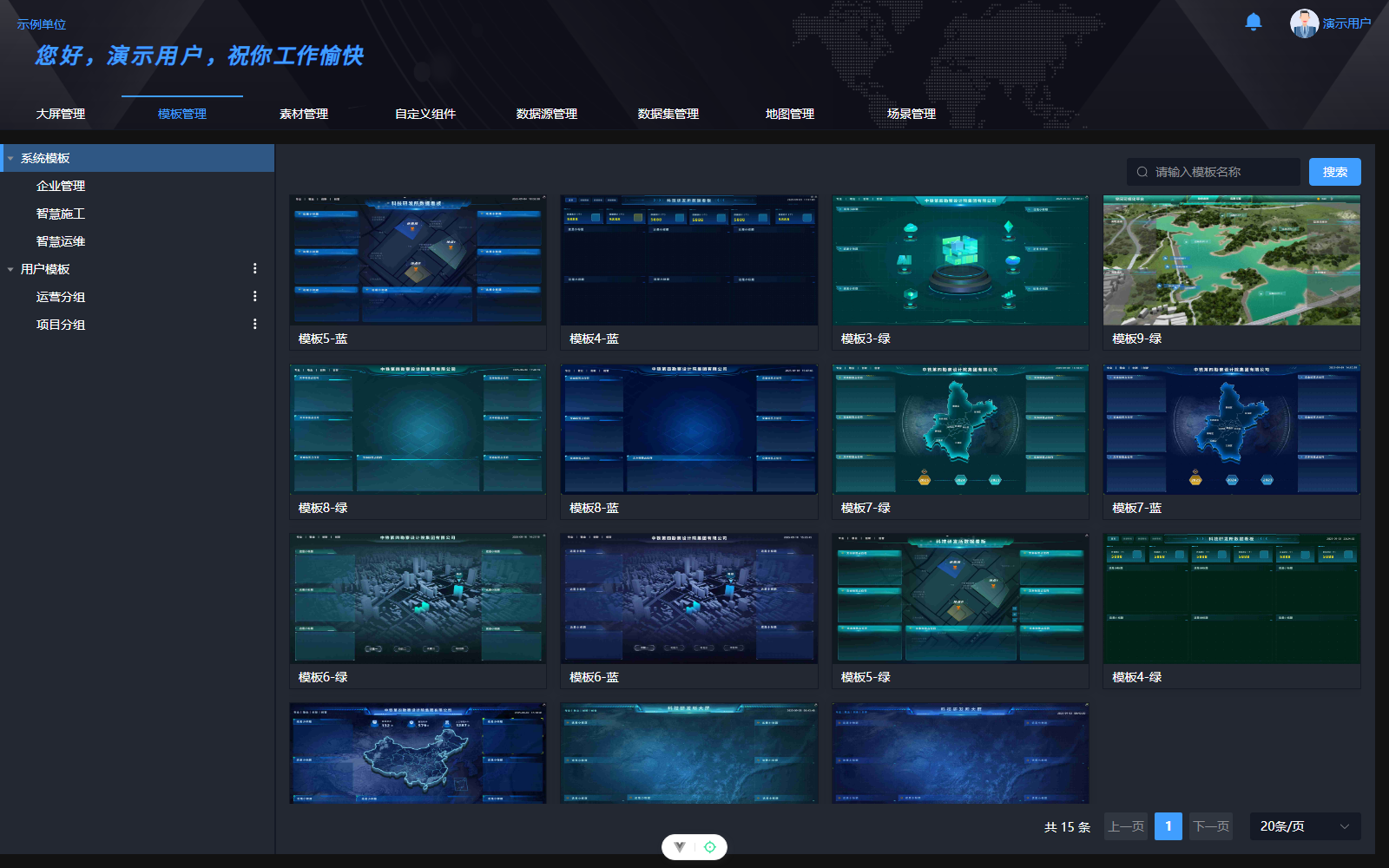
2.2 使用模板创建大屏#
- 进入“模板管理”。
- 选择模板分组,按名称查找模板。
- 单击“预览”,确认模板页面结构。
- 复制模板,或根据页面提供的入口使用模板创建大屏。
- 进入设计器后,替换模板中的数据、字段、图片和文案。
- 检查组件参数、交互条件和目标分辨率。
- 保存、预览并发布。
使用模板后仍应逐项检查数据和交互配置。示例数据可能与本单位的业务字段不一致。
2.3 首次使用检查清单#
- 大屏名称和分组符合本单位命名规范。
- 画布尺寸与显示终端一致。
- 所有图表和表格已经绑定正确数据集。
- 动态参数已有有效测试值。
- 图片、视频、字体和三维资源可以正常加载。
- 文本没有溢出,组件没有重叠。
- 交互和跳转链接已经验证。
- 定时刷新频率不会对数据服务造成过大压力。
- 发布前已使用接近真实业务的数据进行预览。
3. 登录与界面导航#
3.1 登录系统#
- 打开系统支持人员提供的访问地址。
- 输入账号和密码。
- 根据系统要求完成验证码或其他登录验证。
- 登录后进入系统首页。
登录失败、账号不可用或会话过期时,应联系系统支持人员确认账号状态。
3.2 主界面结构#
系统主界面一般包含以下区域:
- 模块导航:在大屏管理、模板管理、数据管理和场景管理等模块之间切换。
- 左侧分组:按业务主题或资源类型筛选内容。
- 中间内容区:显示资源列表、卡片、表格或编辑器。
- 操作区:提供查询、新增、编辑、预览和发布等按钮。
- 状态区:显示发布状态、置顶状态、分页信息和提示消息。
3.3 功能可见性说明#
- 菜单、按钮和可选资源由账号授权范围决定。
- 不同用户可能看到不同的模块和操作按钮。
- 本手册只说明普通用户可以使用的功能,不介绍平台侧授权配置。
- 看不到某个操作入口时,联系系统支持人员确认权限,不要通过重复刷新或修改页面绕过授权。
- 页面有数据入口但列表为空时,可能与数据范围或资源分组有关。
3.4 消息通知#
大屏设计器顶部提供消息通知入口。
- 单击消息图标。
- 查看未读消息和近期通知。
- 单击单条消息将其标记为已读。
- 使用“全部已读”处理全部未读消息。
消息内容以系统实际展示为准。
4. 资源准备#
4.1 数据源管理#
4.1.1 功能说明#
数据源用于连接数据库,是数据集查询数据的基础。当前页面提供以下数据库类型:
- MySQL
- ClickHouse
- PostgreSQL
- Oracle
- SQL Server
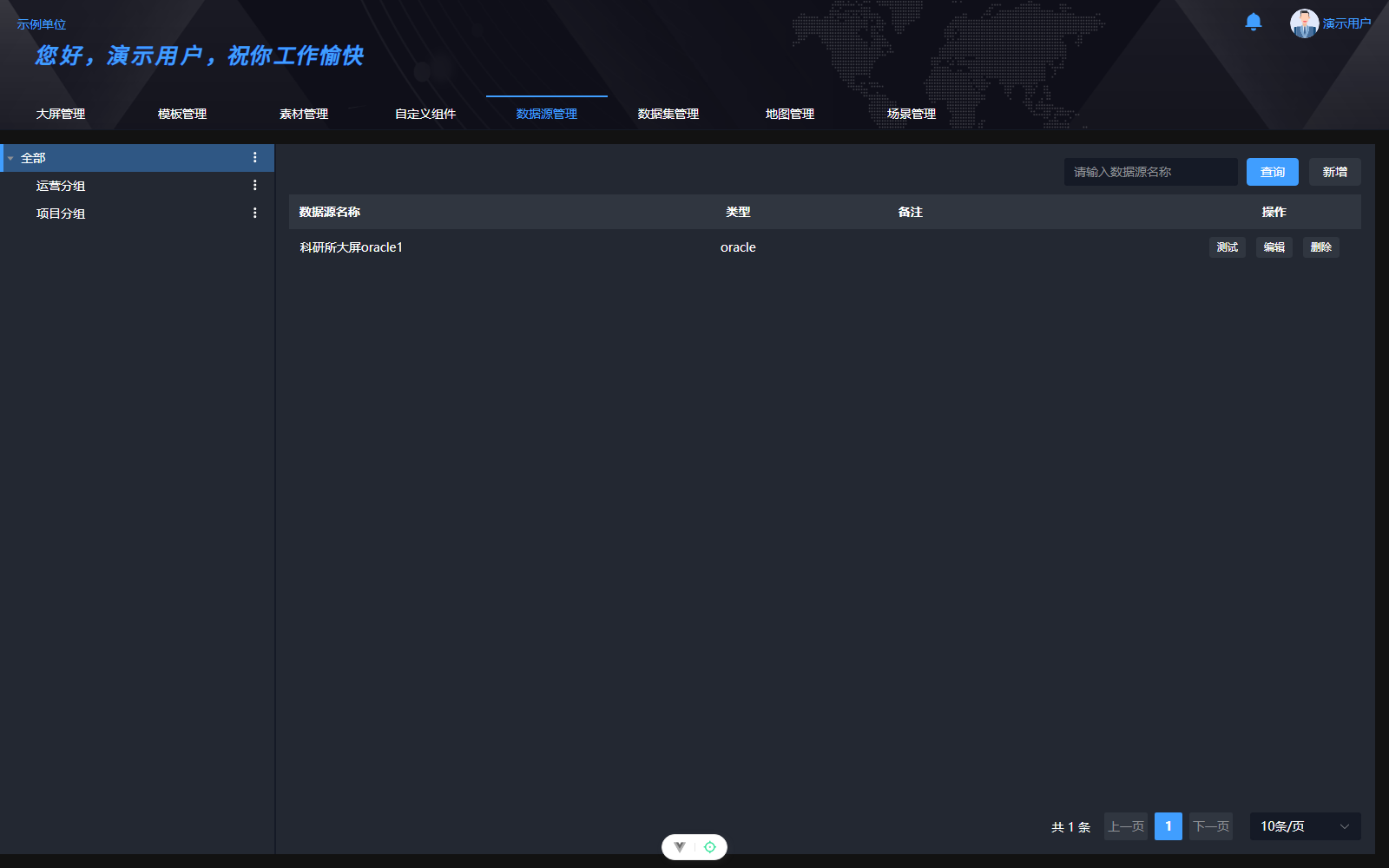
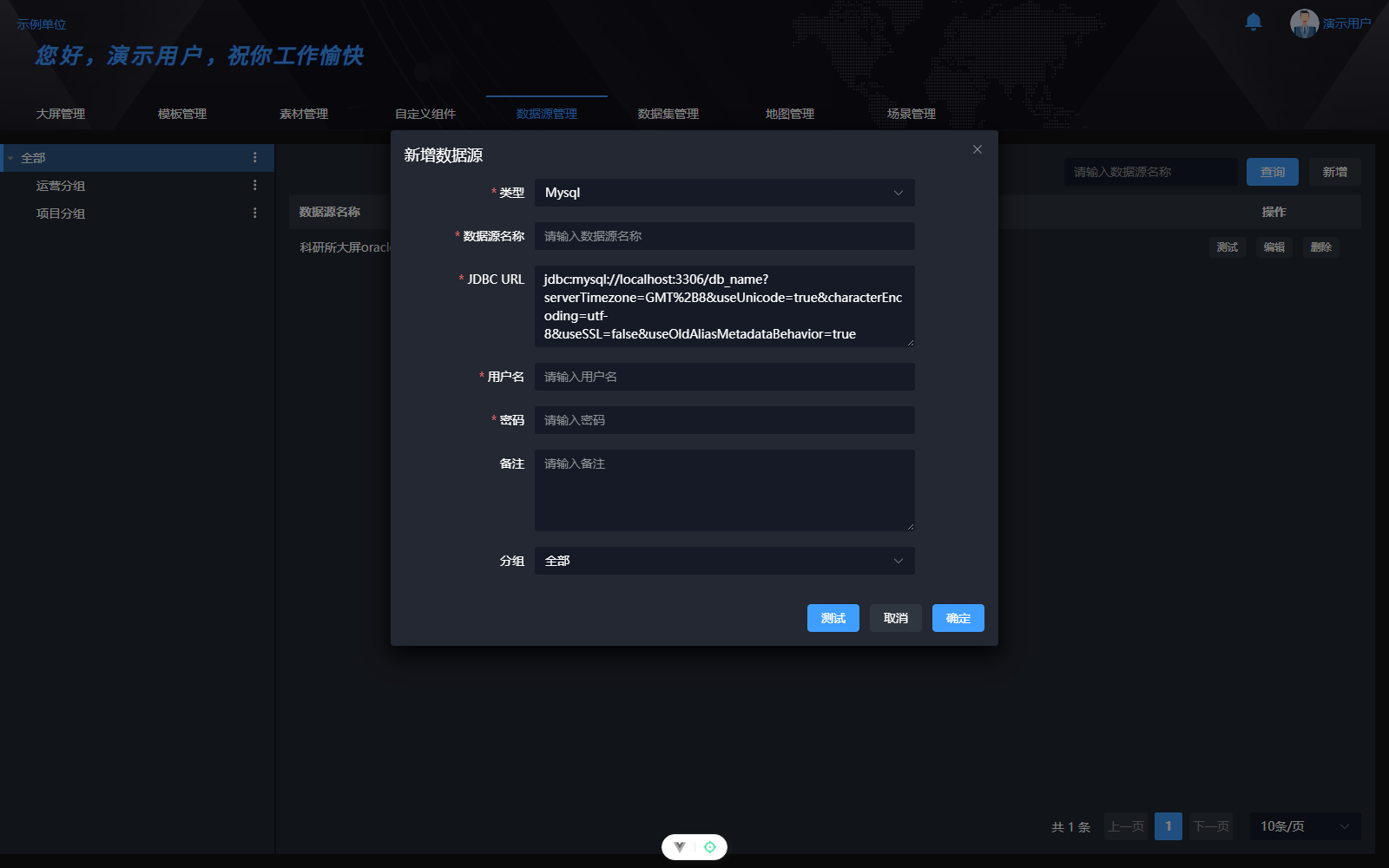
4.1.2 新建数据源#
- 进入“数据源管理”。
- 在左侧选择数据源分组。
- 单击“新增”。
- 选择数据源类型。
- 填写数据源名称。
- 填写 JDBC URL。
- 填写数据库用户名和密码。
- 填写备注并选择分组。
- 根据需要配置连接池参数。
- 单击“测试”,确认连接成功。
- 单击“确定”保存。
数据源名称不能与已有数据源重名。JDBC URL 中的主机、端口和数据库名必须与实际环境一致。
4.1.3 连接池参数#
常用连接池参数包括:
- 初始化连接数。
- 最大活动连接数。
- 最大空闲连接数。
- 最小空闲连接数。
- 最大等待时间。
- SQL 验证查询。
- 获取连接前校验。
- 归还连接前校验。
- 空闲连接回收器开关。
- 空闲连接回收检查时间。
- 空闲连接回收检查数量。
- 保持空闲最小时间。
如果不确定参数含义,建议使用系统默认值。
4.1.4 编辑数据源#
- 在数据源列表中找到目标数据源。
- 单击“编辑”。
- 修改名称、地址、账号、备注或连接池参数。
- 如果不需要修改密码,将密码输入框留空。
- 重新执行连接测试。
- 单击“确定”保存。
4.1.5 删除数据源#
- 在数据源列表中单击“删除”。
- 阅读删除确认提示。
- 如果数据源已被数据集引用,应先处理引用关系。
- 确认后完成删除。
删除数据源可能影响依赖该数据源的数据集和大屏,执行前应确认影响范围。
4.1.6 常见问题#
- 连接测试失败:检查数据库地址、端口、数据库名、账号、密码和网络连通性。
- 找不到数据源类型:以当前页面提供的类型为准。
- 数据源无法编辑或删除:检查账号权限和资源引用关系。
- 修改后仍连接失败:确认数据库允许当前服务器访问。
4.2 数据集管理#
4.2.1 功能说明#
数据集用于定义大屏组件能够使用的数据范围、查询方式和输出字段。一个数据集可以绑定一个或多个大屏组件。
数据集模块支持以下类型:
| 类型 | 适用场景 |
|---|---|
| 原始数据集 | 直接查询单表或视图 |
| 自助数据集 | 使用自定义 SQL 加工数据 |
| JSON 数据集 | 维护静态 JSON 数据 |
| JS 数据集 | 使用 JavaScript 生成或处理数据 |
| HTTP 数据集 | 调用外部 HTTP 接口 |
| 脚本数据集 | 执行 Groovy 等自定义脚本 |
| 动态表单数据集 | 查询系统动态表单数据 |
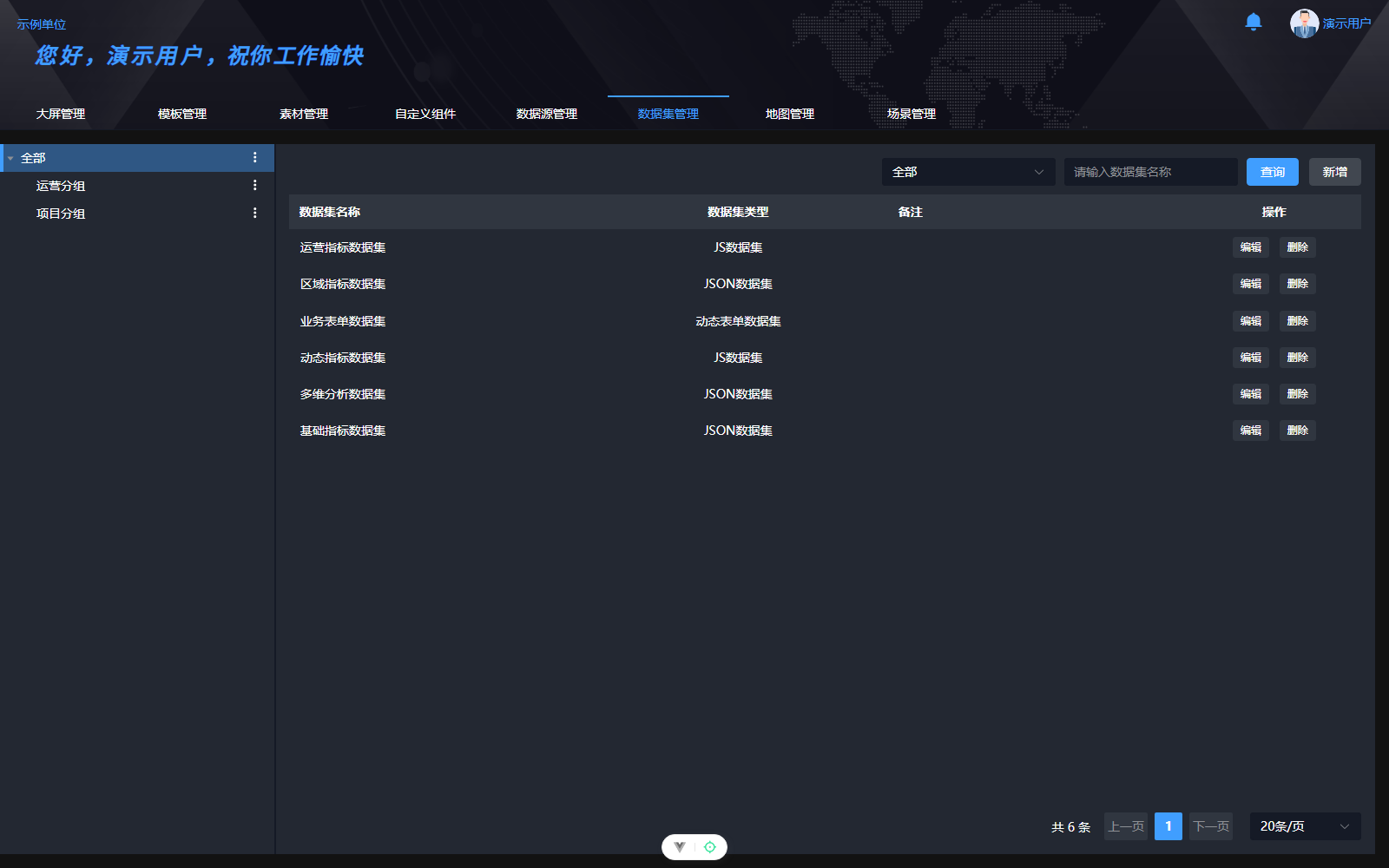
4.2.2 数据集列表与分组#
- 进入“数据集管理”。
- 在左侧选择分组。
- 在右侧按类型或名称查询数据集。
- 单击数据集名称所在行的“编辑”进入配置页。
- 使用分页切换页码或每页数量。
数据集分组支持新增、编辑和删除。删除分组时只删除分组本身,分组内的数据集会移动到上级分组;没有上级分组时归入“全部”。
4.2.3 新增数据集的通用流程#
- 在左侧选择数据集分组。
- 单击“新增”。
- 选择数据集类型。
- 填写数据集名称、分组和备注。
- 根据类型配置数据源、SQL、JSON、JS、HTTP 或脚本。
- 配置动态参数。
- 单击“解析并运行”或对应测试按钮。
- 检查数据预览是否返回正确数据。
- 检查输出字段和字段描述。
- 单击“保存”。
数据集名称不能为空,也不能与已有数据集重名。未通过测试或没有输出字段的数据集不能保存。
4.2.4 原始数据集#
原始数据集适用于直接读取数据库表或视图。
- 选择数据源。
- 选择表或视图。
- 选择需要输出的字段;不选择时默认使用全部字段。
- 根据需要开启去重。
- 根据需要开启缓存。
- 执行测试。
- 配置输出字段描述和排序。
- 保存数据集。
4.2.5 自助数据集#
自助数据集适用于通过 SQL 完成关联、过滤、聚合和指标加工。
- 选择数据源。
- 选择语法类型“普通”或“Mybatis”。
- 在 SQL 编辑区编写查询语句。
- 单击“解析并运行”。
- 根据提示配置 SQL 参数。
- 检查数据预览。
- 配置输出字段描述和排序。
- 根据需要开启缓存。
- 保存数据集。
SQL 参数可以使用以下写法:
${参数名称}:将参数值替换到 SQL 中。#{参数名称}:对参数值进行转义后使用。<参数名称>...</参数名称>:参数有值时保留该片段,适用于普通语法。- Mybatis 语法可以使用
if、choose、where等动态标签。
SQL 不能为空,返回结果应为对象数组。修改 SQL、参数或语法类型后,必须重新执行测试。
4.2.6 JSON 数据集#
JSON 数据集适用于维护静态指标、地图点位、榜单或演示数据。
- 在编辑器中输入 JSON。
- 确认根节点是数组。
- 确认数组中的每一项都是对象。
- 使用英文双引号,不使用注释和单引号。
- 单击“解析并运行”。
- 检查数据预览和输出字段。
- 保存数据集。
正确示例:
[
  {
    "name": "区域A",
    "value": 120
  },
  {
    "name": "区域B",
    "value": 98
  }
]
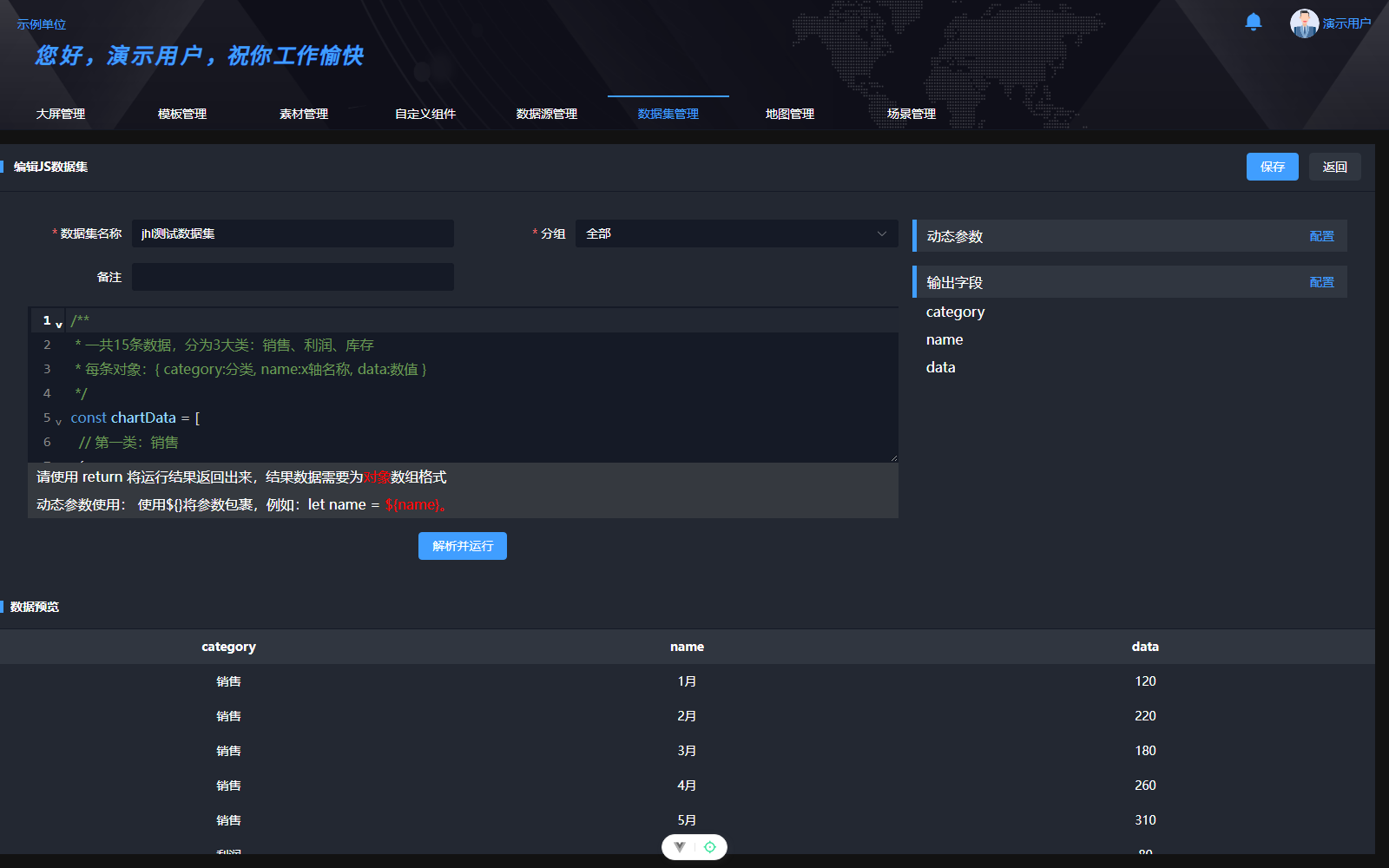
4.2.7 JS 数据集#
JS 数据集适用于生成演示数据、计算派生字段或进行轻量数据处理。
- 在 JavaScript 编辑区编写脚本。
- 使用
return返回对象数组。 - 如使用动态参数,以
${参数名称}的形式引用。 - 单击“解析并运行”。
- 检查返回数据和输出字段。
- 保存数据集。
示例:
return [
  { name: '设备A', status: '运行', value: 92 },
  { name: '设备B', status: '待机', value: 68 }
]
4.2.8 HTTP 数据集#
HTTP 数据集适用于调用业务接口或外部数据服务。
- 选择调用方式为“前台代理”或“后台代理”。
- 填写完整的 HTTP 或 HTTPS 请求地址。
- 选择 GET 或 POST。
- 配置请求头、查询参数和请求体。
- 根据需要使用请求脚本或响应脚本处理数据。
- 执行测试。
- 检查输出字段并保存。
注意事项:
- 前台代理受浏览器跨域策略影响。
- 后台代理适合处理需要服务端访问的接口,并支持缓存配置。
- GET 请求中的参数键和值不能为空。
- 不要在备注中保存账号、密码、令牌或密钥。
- 接口结构或认证方式变化后,应重新测试。
4.2.9 脚本数据集#
脚本数据集适用于 Elasticsearch、MongoDB、国产数据库或自定义 Java/Groovy 处理逻辑。
- 填写数据集名称、分组和备注。
- 在脚本编辑区编写 Groovy 脚本。
- 配置脚本参数。
- 单击“解析并运行”。
- 检查返回数据和输出字段。
- 根据需要开启缓存。
- 保存数据集。
页面提供 ES 案例入口时,可以参考示例脚本理解返回格式。
4.2.10 动态表单数据集#
- 填写数据集名称、分组和备注。
- 选择目标动态表单。
- 配置请求参数。
- 配置请求体。
- 配置响应脚本。
- 配置动态参数。
- 执行测试。
- 检查数据预览和输出字段。
- 保存数据集。
4.2.11 动态参数#
动态参数用于在数据集被组件调用时接收月份、区域、项目编号或设备类型等外部条件。
- 单击“SQL 参数”“脚本参数”或“动态参数”右侧的配置入口。
- 新增或修改参数。
- 填写参数名称、类型、是否必填、测试值和备注。
- 确认参数名称不重复。
- 保存参数配置。
- 重新执行数据集测试。
参数名建议使用稳定的英文名称。参数改名后,需要检查引用该数据集的大屏组件是否仍能正确传值。
4.2.12 输出字段#
- 数据集测试成功后,打开输出字段配置。
- 为每个字段填写业务含义清晰的描述。
- 调整字段排序。
- 原始数据集或自助数据集可以配置字段来源表。
- 保存字段配置。
- 再次确认数据预览。
- 保存数据集。
字段描述会显示在组件的数据字段选择器中,建议避免使用难以理解的技术字段名作为业务描述。
4.2.13 数据测试与缓存#
测试通过应满足以下条件:
- 数据源或接口连接正常。
- SQL、JS、JSON、脚本或请求配置没有语法错误。
- 参数能够正确替换。
- 返回数据不为空。
- 返回结构符合要求。
- 能够生成输出字段。
部分数据集支持缓存。开启缓存后,后续调用会优先使用缓存数据。需要实时更新的数据集应谨慎开启,修改查询逻辑后应重新测试并确认缓存影响。
4.2.14 编辑和删除数据集#
编辑数据集:
- 在列表中找到目标数据集。
- 单击“编辑”。
- 修改配置。
- 重新执行测试。
- 检查输出字段。
- 保存数据集。
删除数据集:
- 在列表中单击“删除”。
- 查看引用关系提示。
- 如果存在引用,先调整引用该数据集的大屏组件。
- 确认后删除。
删除操作不可撤销,重要数据集应先确认影响范围。
4.3 地图管理#
4.3.1 功能说明#
地图管理用于维护大屏地图组件使用的行政区域层级和 GeoJSON 数据。
地图级别包括:
- 世界。
- 国家。
- 省份。
- 城市。
- 区县。
- 自定义下级层级。
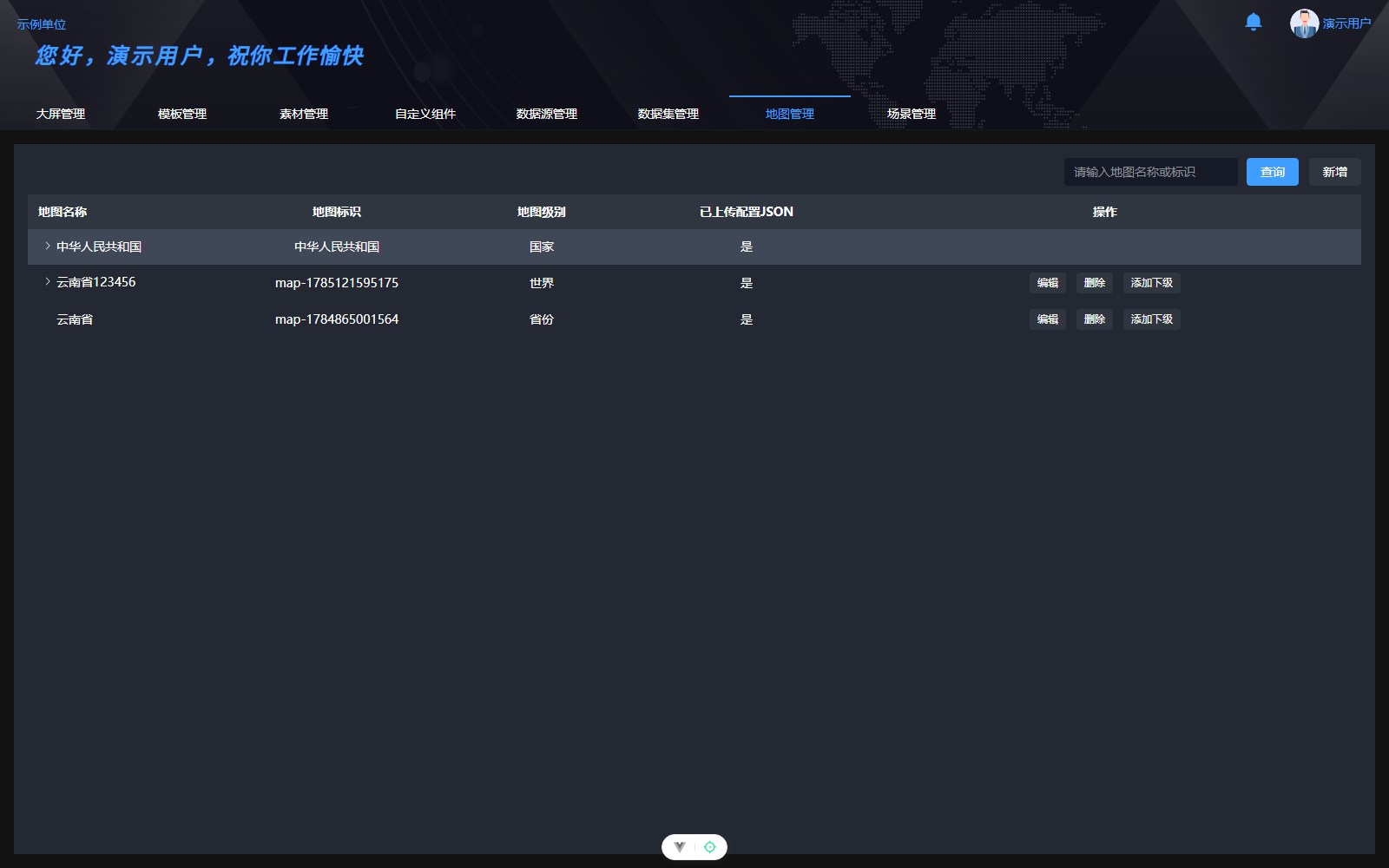
4.3.2 新增地图#
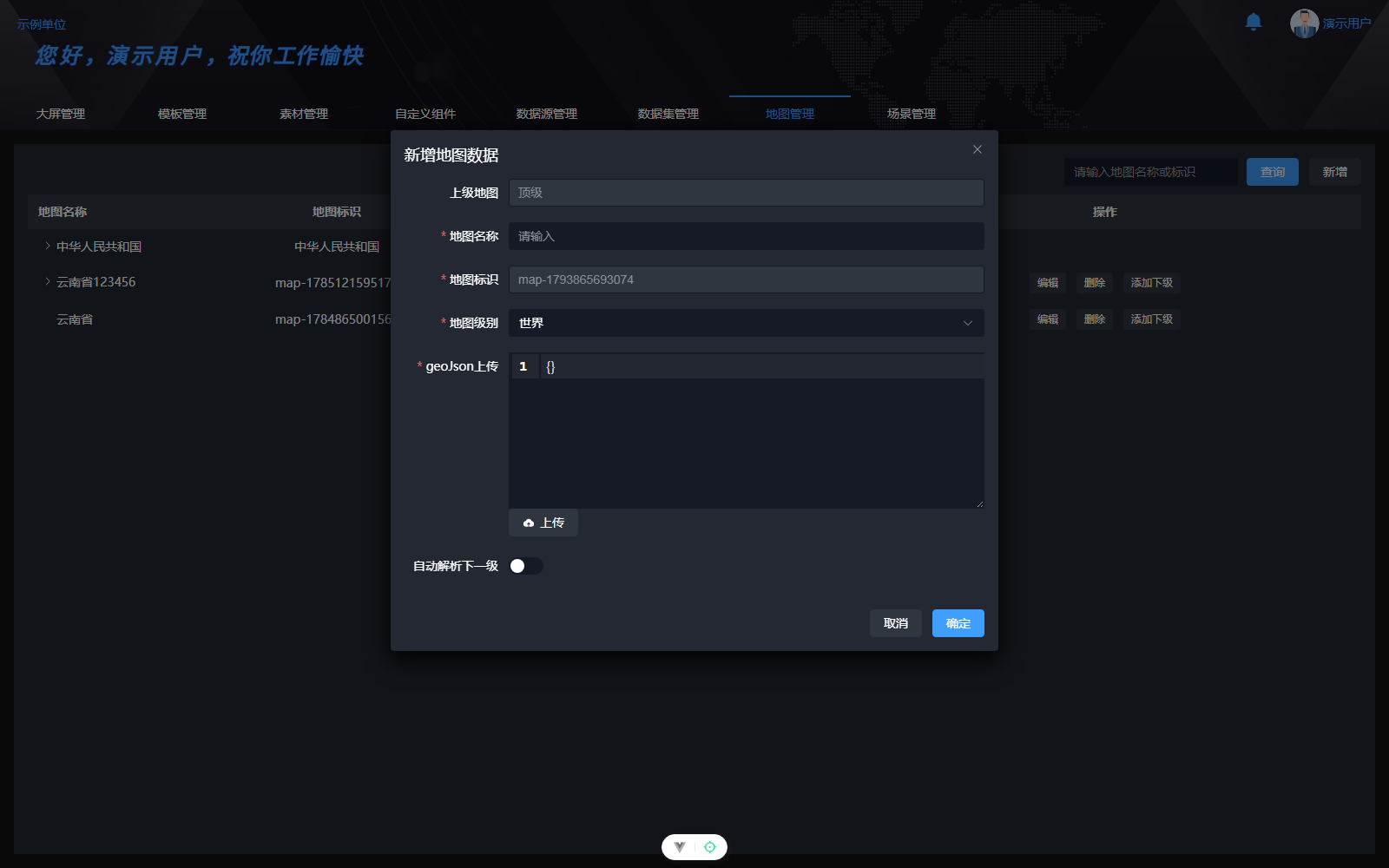
- 进入“地图管理”。
- 在名称或标识输入框中输入查询条件。
- 单击“新增”。
- 选择上级地图。
- 填写地图名称和地图标识。
- 选择地图级别。
- 上传 GeoJSON 文件。
- 根据需要开启自动解析下一级。
- 单击“确定”保存。
4.3.3 编辑和添加下级#
- 在地图列表中找到目标地图。
- 单击“编辑”修改基础信息或 GeoJSON。
- 已上传 GeoJSON 的地图可以单击“添加下级”。
- 填写下级地图的名称、标识和级别。
- 保存后检查树形层级。
4.3.4 删除地图#
- 单击目标地图的“删除”。
- 如果地图存在下级,阅读级联删除提示。
- 检查地图是否被大屏引用。
- 确认影响范围后执行删除。
4.3.5 GeoJSON 使用要求#
- 文件必须是有效 JSON。
- 地图标识应保持唯一和稳定。
- 上下级关系应与实际行政区划或业务区域一致。
- 替换 GeoJSON 后应重新预览使用该地图的大屏。
4.4 素材管理#
4.4.1 功能说明#
素材管理用于统一保存大屏中使用的图片、视频、音频和字体。
当前支持的文件类型:
| 类型 | 支持格式 |
|---|---|
| 图片 | JPG、JPEG、PNG、GIF、BMP、SVG、WEBP、ICO |
| 视频 | MP4、MOV |
| 音频 | MP3 |
| 字体 | TTF、OTF、WOFF、WOFF2、TTC |
4.4.2 上传素材#
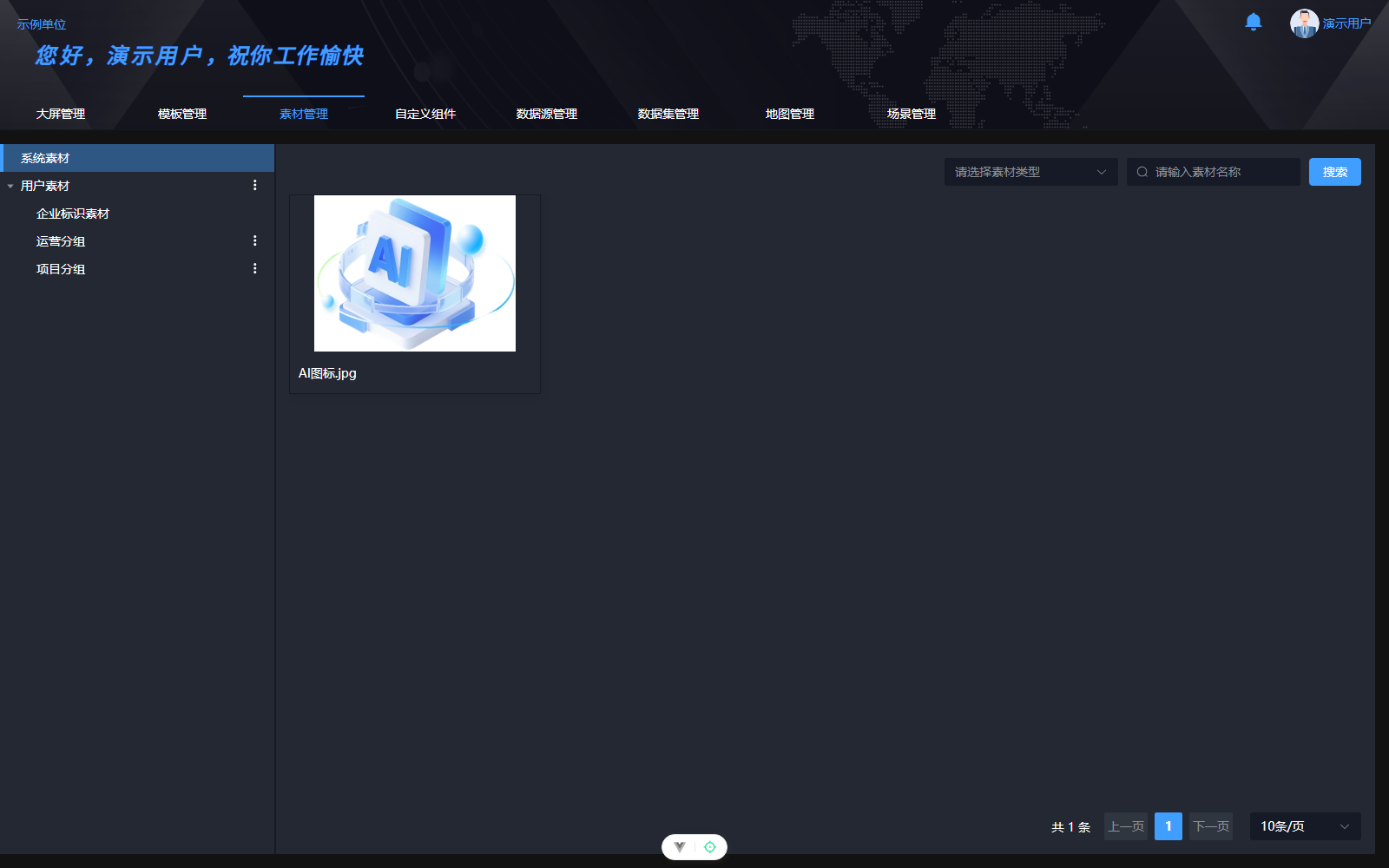
- 进入“素材管理”。
- 在左侧选择素材分组。
- 单击“上传素材”。
- 选择一个或多个文件。
- 等待上传完成。
- 检查素材名称、格式和缩略图。
- 如需修改名称或分组,单击“编辑”。
建议使用易识别的素材名称,避免使用无意义的临时文件名。
4.4.3 查询和使用素材#
- 选择素材类型。
- 输入素材名称并查询。
- 将鼠标移到素材卡片上查看可用操作。
- 单击“预览”查看图片或媒体内容。
- 单击“链接”复制素材地址。
- 在大屏图片、视频或相关组件中选择该素材。
4.4.4 下载、编辑和删除#
- “下载”用于保存素材文件。
- “编辑”用于修改名称和分组。
- “置顶”用于将常用素材排在列表前部。
- “删除”前会检查素材引用关系。
素材被大屏或自定义组件引用时,不建议直接删除。应先完成引用调整并重新预览。
4.4.5 素材常见问题#
- 文件无法上传:检查文件格式和上传限制。
- 图片无法显示:确认素材地址有效,并检查是否受外部访问策略限制。
- 封面或截图生成失败:优先使用素材管理中上传的图片,避免使用跨域外部图片。
- 素材无法删除:检查是否仍被大屏或组件引用。
5. 大屏管理与设计#
5.1 大屏管理#
5.1.1 页面结构#
大屏管理页面由以下区域组成:
- 左侧大屏分组。
- 顶部名称查询和新增入口。
- 大屏卡片列表。
- 大屏封面、名称和发布状态。
- 分页区。
5.1.2 新建大屏#
- 在左侧选择目标分组。
- 单击“新增”。
- 填写大屏名称。
- 选择推荐分辨率。
- 确认大屏宽度和高度。
- 选择所属分组。
- 单击“确定”保存。
推荐分辨率包括:
- 1024×768
- 1280×720
- 1920×1080
- 2560×1440
- 3840×2160
- 5120×2880
- 7680×4320
画布宽度和高度可以根据实际显示设备调整。
5.1.3 大屏卡片操作#
| 操作 | 用途 |
|---|---|
| 访问 | 打开大屏预览 |
| 设计 | 进入大屏设计器 |
| 发布 / 取消发布 | 修改大屏发布状态 |
| 详情 | 修改名称、分辨率、尺寸和分组 |
| 复制 | 创建当前大屏的副本 |
| 删除 | 删除大屏 |
| 存为模板 | 将当前大屏保存到模板管理 |
| 置顶 / 取消置顶 | 调整大屏在列表中的优先级 |
复制大屏后,应检查新副本的数据参数、资源引用和发布状态。
5.1.4 编辑大屏详情#
- 在大屏卡片上单击“详情”。
- 修改大屏名称。
- 修改推荐分辨率或画布尺寸。
- 修改所属分组。
- 确认后保存。
修改画布尺寸后,已有组件的位置和比例可能发生变化,应重新打开设计器检查布局。
5.1.5 删除大屏#
- 单击大屏卡片的“删除”。
- 阅读确认提示。
- 确认后执行删除。
删除前应确认当前大屏是否仍被业务使用,重要大屏建议先复制或保存为模板。
5.2 大屏设计器界面#
5.2.1 页面组成#
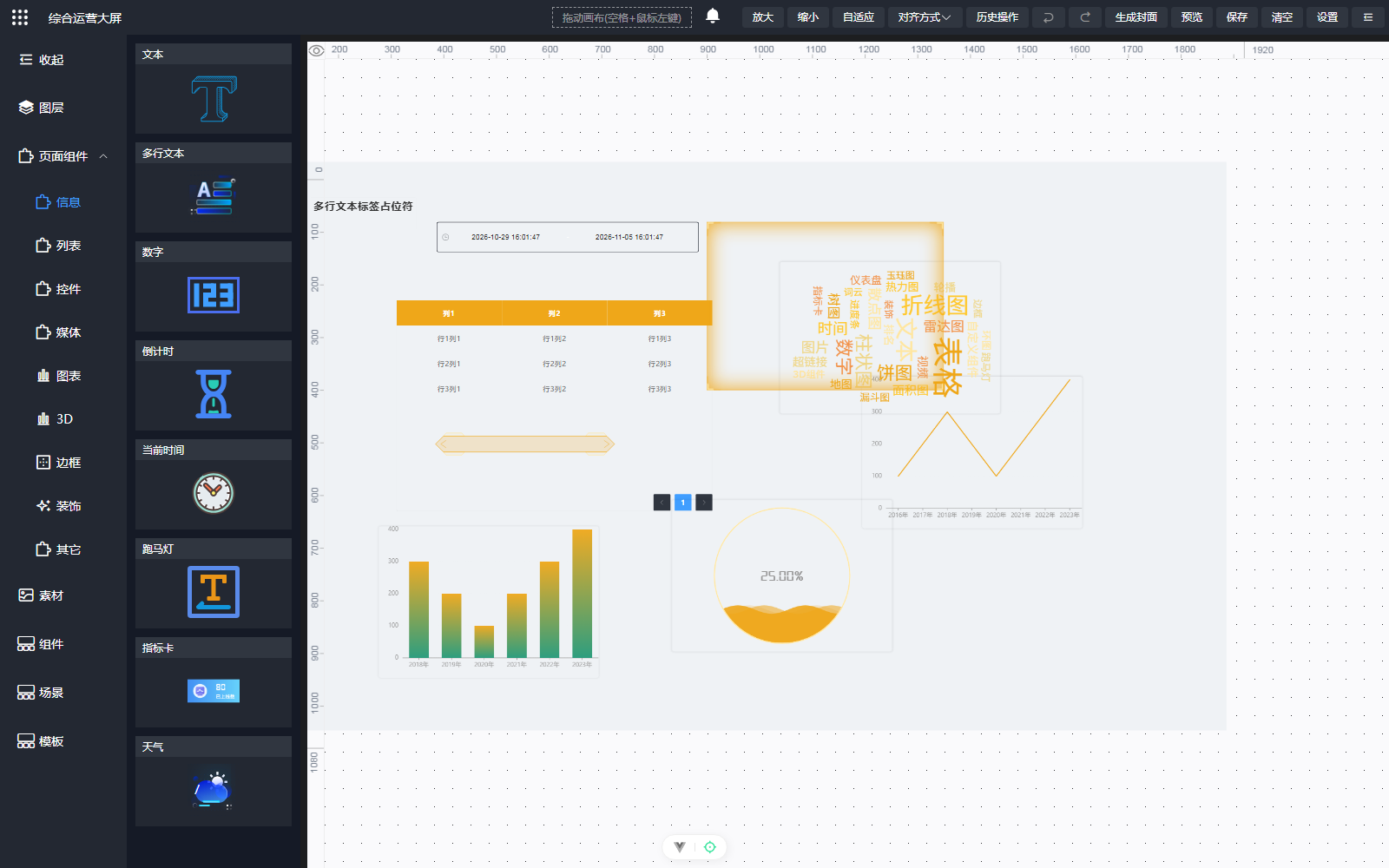
大屏设计器由以下区域组成:
- 顶部操作栏。
- 左侧导航和资源面板。
- 中间画布。
- 右侧组件或页面设置栏。
- 画布缩放与标尺区域。
5.2.2 顶部操作栏#
顶部操作栏提供:
- 返回大屏管理。
- 放大、缩小和自适应。
- 对齐方式。
- 历史操作。
- 撤销和重做。
- 生成封面。
- 预览。
- 保存。
- 清空画布。
- 页面设置。
- 展开或收起右侧设置栏。
- 消息通知。
5.2.3 左侧导航#
| 入口 | 内容 |
|---|---|
| 图层 | 查看画布中已有组件及其层级 |
| 页面组件 | 信息、列表、控件、媒体、图表、3D、边框、装饰等组件 |
| 素材 | 选择已上传的图片、音视频和字体 |
| 自定义组件 | 选择组合组件和脚本组件 |
| 场景 | 选择已创建的 3D-UE 或 3D-Cesium 场景 |
| 模板 | 选择已有模板内容 |
5.3 画布基础操作#
5.3.1 添加组件#
- 在左侧展开“页面组件”。
- 选择组件分类。
- 将组件拖入画布。
- 在画布中调整组件位置和大小。
- 在右侧设置组件数据和样式。
5.3.2 移动和缩放组件#
- 拖动组件可以调整位置。
- 拖动组件边缘的控制点可以调整宽高。
- 选中组件后,可以在右侧查看和精确修改坐标、宽高、层级、旋转和倾斜。
5.3.3 多选和对齐#
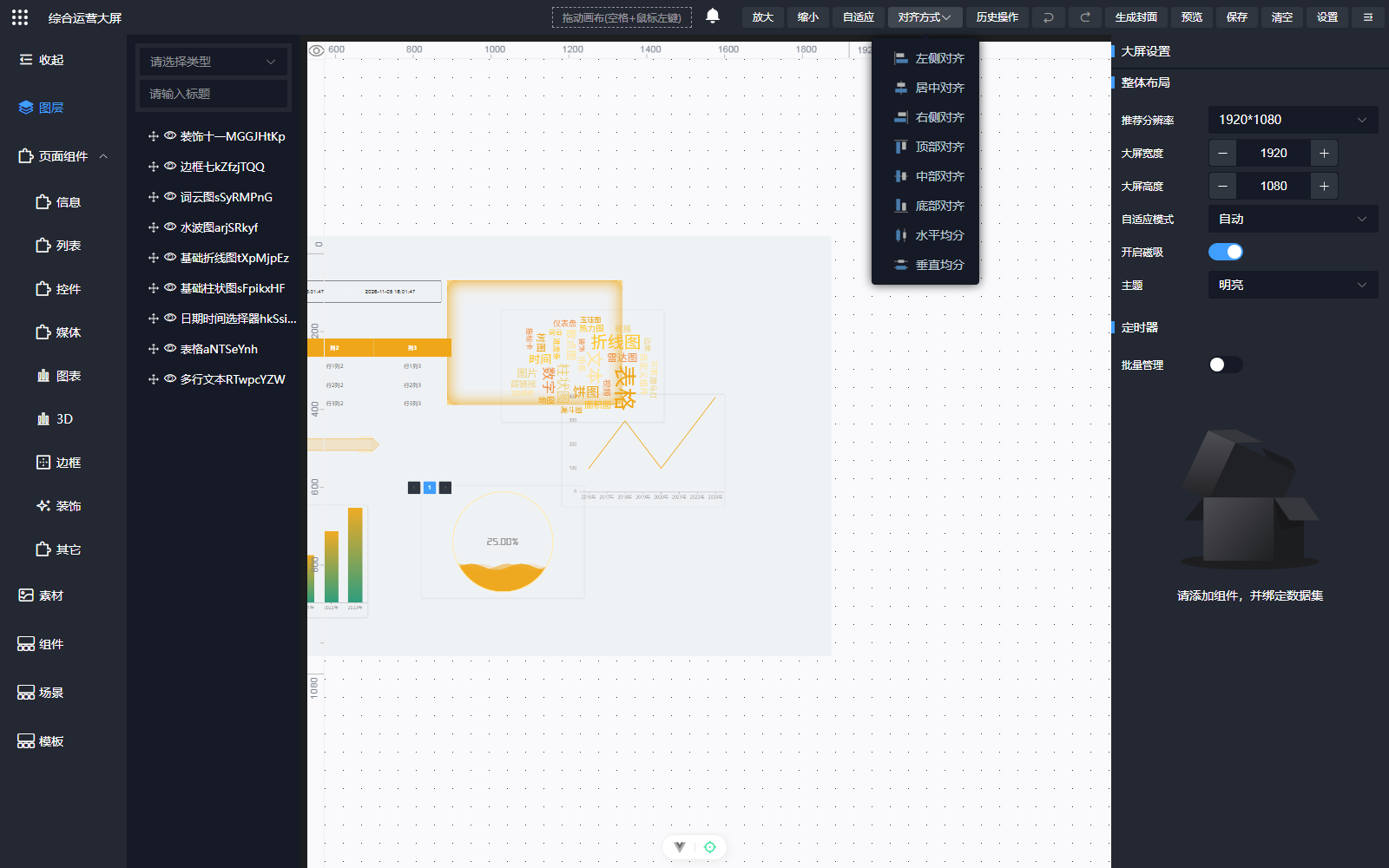
- 按住需要多选的组件,或使用画布选择区域选中多个组件。
- 在顶部打开“对齐方式”。
- 选择左侧对齐、水平居中、右侧对齐、顶部对齐、垂直居中或底部对齐。
- 需要等间距排列时,选择水平均分或垂直均分。
5.3.4 拖动画布#
当画布大于当前显示区域时,可以按住空格键并拖动鼠标左键移动画布。
5.3.5 使用标尺和磁吸#
- 标尺用于查看组件位置和画布尺寸。
- 辅助线用于判断组件是否对齐。
- 开启磁吸后,组件靠近参考位置时会自动吸附。
- 磁吸可以在页面整体设置中开启或关闭。
5.4 组件库#
5.4.1 信息组件#
| 组件 | 用途 |
|---|---|
| 文本 | 展示单行或多行标题、说明文字 |
| 多行文本 | 展示较长文本或换行内容 |
| 数字 | 展示核心数值 |
| 倒计时 | 展示剩余时间或倒计时 |
| 当前时间 | 展示系统当前时间 |
| 跑马灯 | 循环展示较长文字 |
| 指标卡 | 展示标题、指标值和辅助信息 |
| 天气 | 展示天气、温度和相关指标 |
5.4.2 列表组件#
| 组件 | 用途 |
|---|---|
| 表格 | 分列展示业务明细 |
| 排名表 | 展示排行榜或序列数据 |
| 轮播表 | 按行轮播展示表格数据 |
| 滚动列表 | 循环滚动展示列表内容 |
5.4.3 控件组件#
| 组件 | 用途 |
|---|---|
| 输入框 | 输入查询条件或参数 |
| 选择器 | 从数据集字段中选择一个值 |
| 时间选择器 | 选择时间 |
| 日期时间选择器 | 选择日期和时间 |
| 容器 | 容纳和组合其他组件 |
| Tab 页 | 在多个内容页之间切换 |
| 通用树 | 展示层级数据并支持选择 |
5.4.4 图表组件#
图表组件包括:
- 柱状图、分组柱状图、堆叠柱状图、圆角柱状图。
- 条形图、分组条形图、堆叠条形图。
- 折线图、曲线图、阶梯折线图、折线动画图。
- 面积图、堆叠面积图和渐变面积图。
- 饼图、环图、玫瑰图和 3D 饼图。
- 雷达图、漏斗图、矩形树图、桑基图和词云图。
- 进度条、进度环、水波图、仪表盘、玉珏图和圆形进度图。
- 双轴图、瀑布图和 K 线图。
- 地图相关图表。
5.4.5 三维图表#
- 3D 基础柱状图。
- 3D 分组柱状图。
5.4.6 边框和装饰#
- 提供多种边框样式。
- 提供多种装饰样式。
- 部分装饰支持横向、纵向或旋转方向。
- 可以在右侧样式栏调整颜色、尺寸和动画参数。
5.4.7 媒体组件#
| 组件 | 用途 |
|---|---|
| 图片 | 展示静态图片或素材 |
| 播放器 | 播放视频 |
| 轮播器 | 循环切换图片或媒体 |
5.4.8 其他组件#
- 超链接:配置可点击的文字或图形链接。
- 水平线:用于分隔内容区域。
- 垂直线:用于划分页面结构。
- 自定义 HTML:展示自定义 HTML 内容。
- 外链:以 Iframe 方式嵌入外部页面。
5.4.9 场景组件#
GIS+BIM 场景组件用于将已创建的三维场景放入大屏。
- 从左侧选择“场景”。
- 选择目标场景。
- 将场景放入画布。
- 调整场景组件尺寸。
- 在右侧配置场景数据和交互。
5.5 组件通用配置#
选中组件后,右侧通常出现以下页签:
- 数据。
- 样式或场景配置。
- 交互。
- 条件。
并非所有组件都显示全部页签,应以当前组件的实际设置为准。
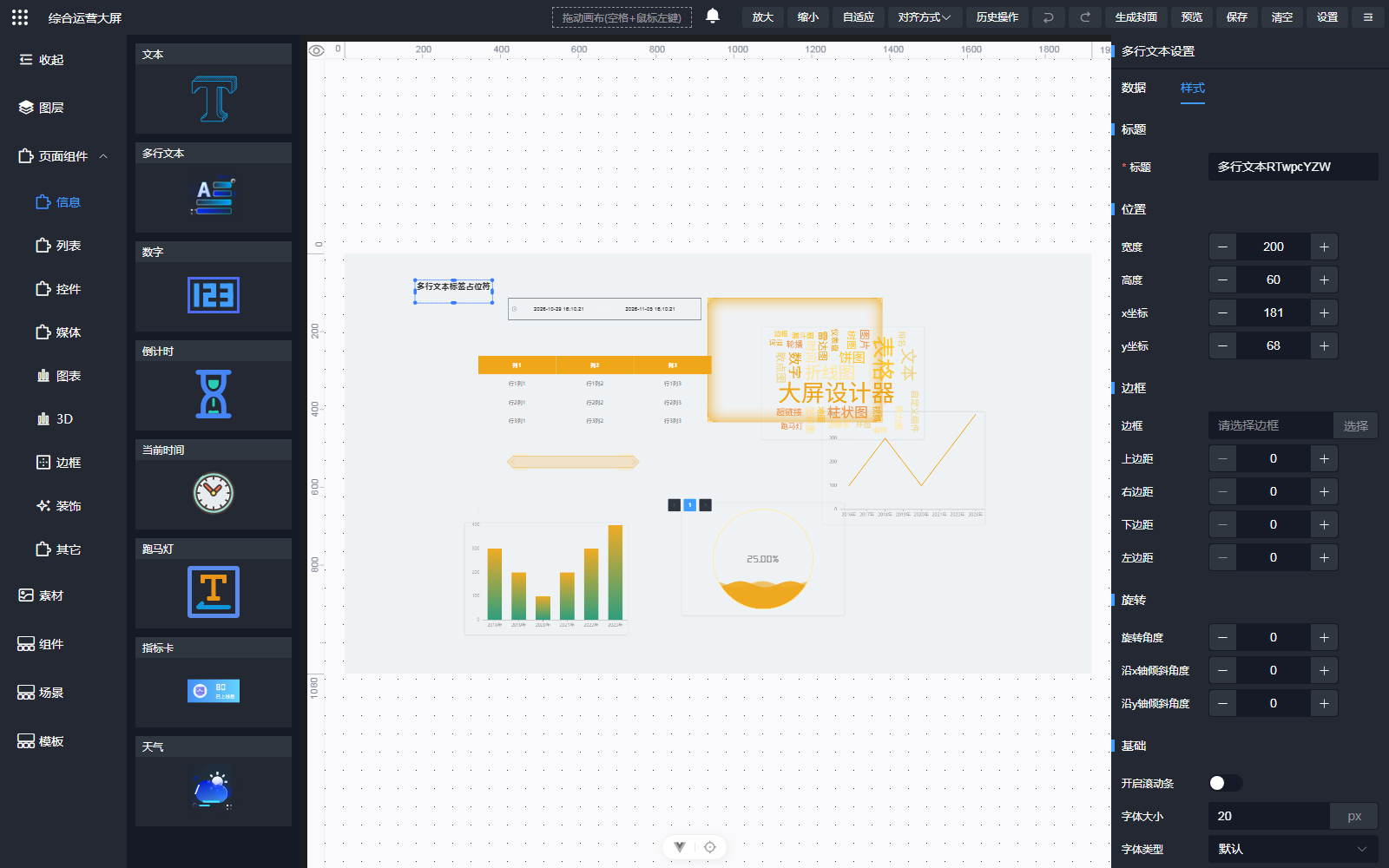
5.5.1 基础属性#
- 组件名称。
- X 坐标和 Y 坐标。
- 宽度和高度。
- 层级。
- 旋转和倾斜。
- 是否显示。
- 其他组件专有属性。
5.5.2 样式设置#
常用样式包括:
- 标题和文字内容。
- 字体、字号、字重、颜色和对齐方式。
- 背景、边框、圆角、内边距和透明度。
- 图表图例、坐标轴、标签、提示框和配色。
- 动画、滚动和轮播参数。
- 图片填充方式、视频播放设置。
5.6 数据绑定#
5.6.1 数据来源#
组件支持的数据来源可能包括:
- 数据集。
- 表达式。
- 静态值。
5.6.2 绑定数据集#
- 选中组件。
- 打开右侧“数据”页签。
- 选择“数据集”作为数据来源。
- 选择目标数据集。
- 填写数据集要求的动态参数。
- 选择维度字段、指标字段或系列字段。
- 根据组件类型配置其他字段。
- 检查组件预览是否显示预期数据。
5.6.3 字段映射#
- 字段名称是数据集返回数据中的实际字段。
- 字段描述用于在页面中显示中文业务含义。
- 表格类组件通常需要选择多个字段。
- 轮播表和排名表可能需要配置名称字段和值字段。
- 地图组件需要配置区域名称、数值或点位坐标字段。
- 媒体组件可能需要配置图片地址、视频地址或标题字段。
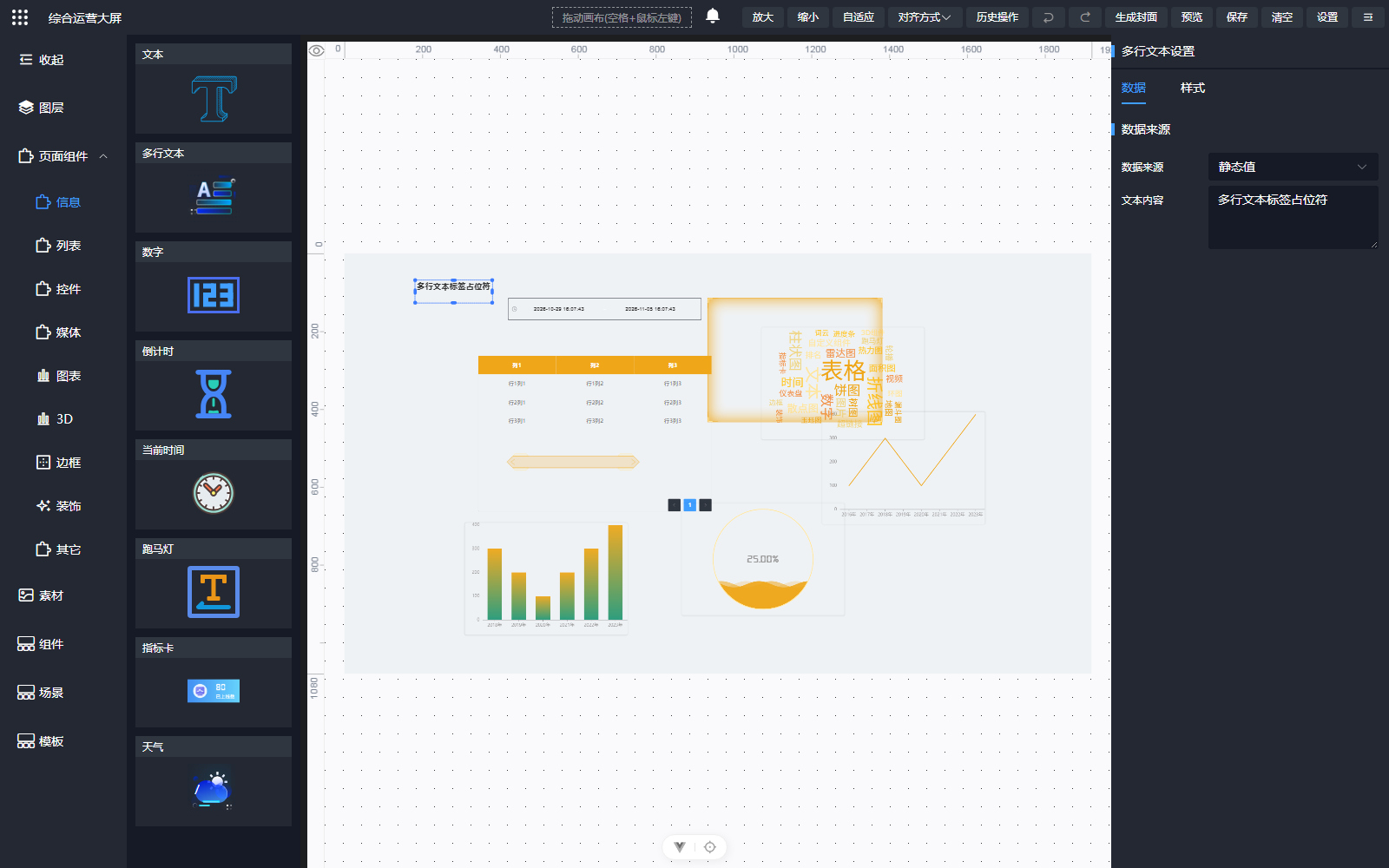
5.6.4 使用静态值#
- 将数据来源设置为“静态值”。
- 在文本内容或数值输入框中填写固定内容。
- 根据需要调整数字精度或显示格式。
静态值适合标题、说明文字和固定指标,不适合需要实时更新的数据。
5.6.5 使用表达式#
- 将数据来源设置为“表达式”。
- 单击表达式编辑入口。
- 选择数据集字段、其他组件值或常量。
- 编写表达式。
- 完成表达式配置。
- 在画布中检查计算结果。
表达式适合从一个或多个组件的数据中计算展示值。表达式依赖的组件或字段发生变化后,应重新检查结果。
5.6.6 数据处理脚本#
部分图表支持数据处理脚本。该脚本用于将数据集返回的数据转换为图表需要的格式。
- 打开组件的数据设置。
- 在数据处理脚本中编写转换逻辑。
- 确保输入数据和返回数据结构符合组件要求。
- 保存后检查图表是否正确渲染。
5.6.7 服务端分页#
表格类组件可以配置服务端分页。
- 打开“分页配置”。
- 选择开启或关闭服务端分页。
- 选择分页长度。
- 确认后端接口支持对应分页参数。
5.7 交互配置#
5.7.1 支持的交互事件#
常用交互事件包括:
- 点击事件。
- 双击事件。
- 鼠标移入事件。
- 鼠标移出事件。
- 数据渲染前事件。
- 数据渲染后事件。
不同组件支持的事件可能不同。
5.7.2 支持的交互动作#
| 动作 | 用途 |
|---|---|
| 传参 | 将一个组件的值传给其他组件或变量 |
| 跳转链接 | 打开指定页面或外部地址 |
| 显隐 | 控制组件显示或隐藏 |
| 请求数据 | 使用交互参数重新请求数据 |
| 切换视角 | 切换三维场景相机 |
| 场景对象显隐 | 控制场景中的 POI、模型或标绘 |
| 漫游 | 控制场景漫游的播放、暂停或停止 |
| 改变数据集 | 切换组件使用的数据集 |
| 自定义 | 调用组件或场景提供的自定义方法 |
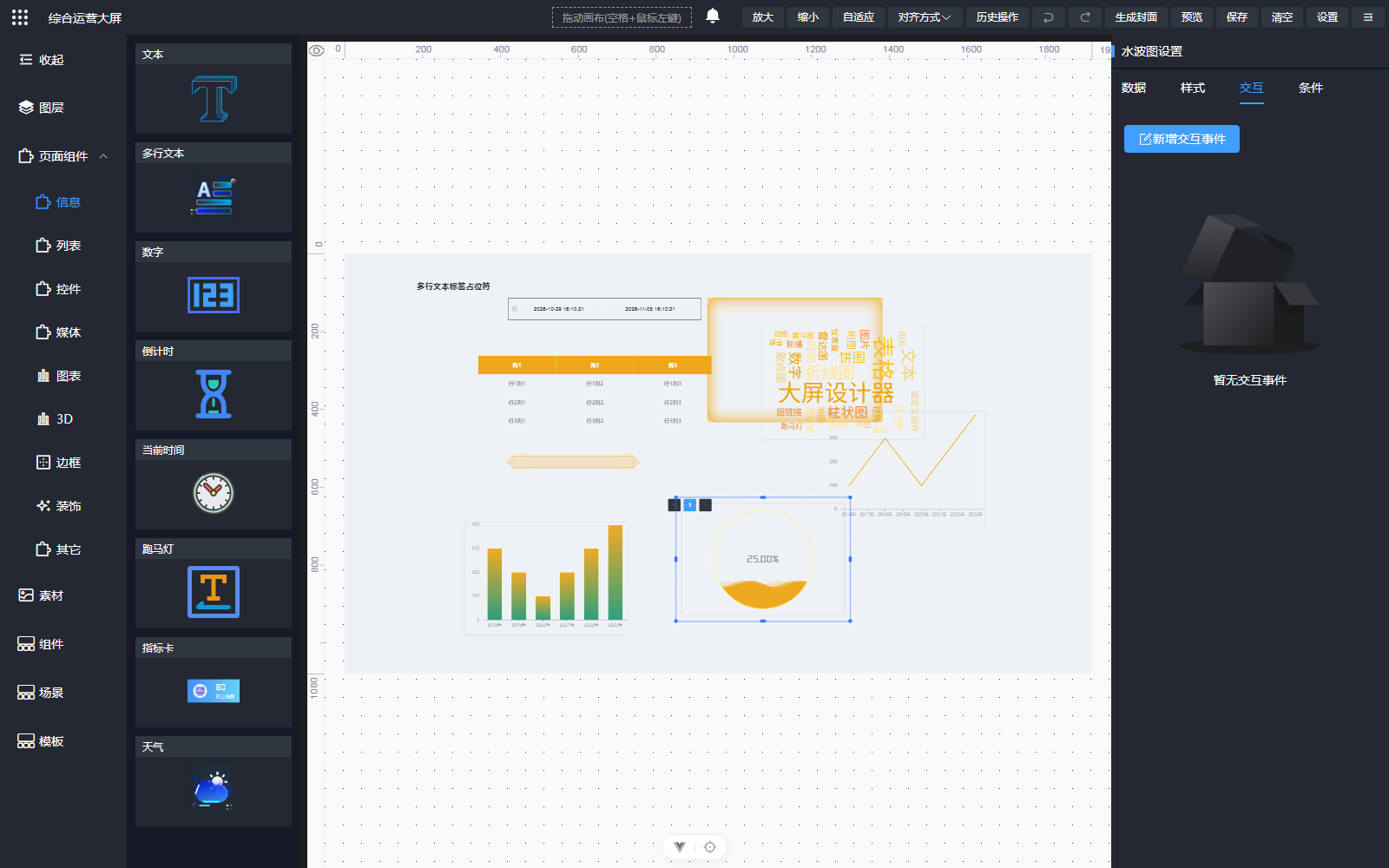
5.7.3 新增交互事件#
- 选中需要配置交互的组件。
- 打开右侧“交互”页签。
- 单击“新增交互事件”。
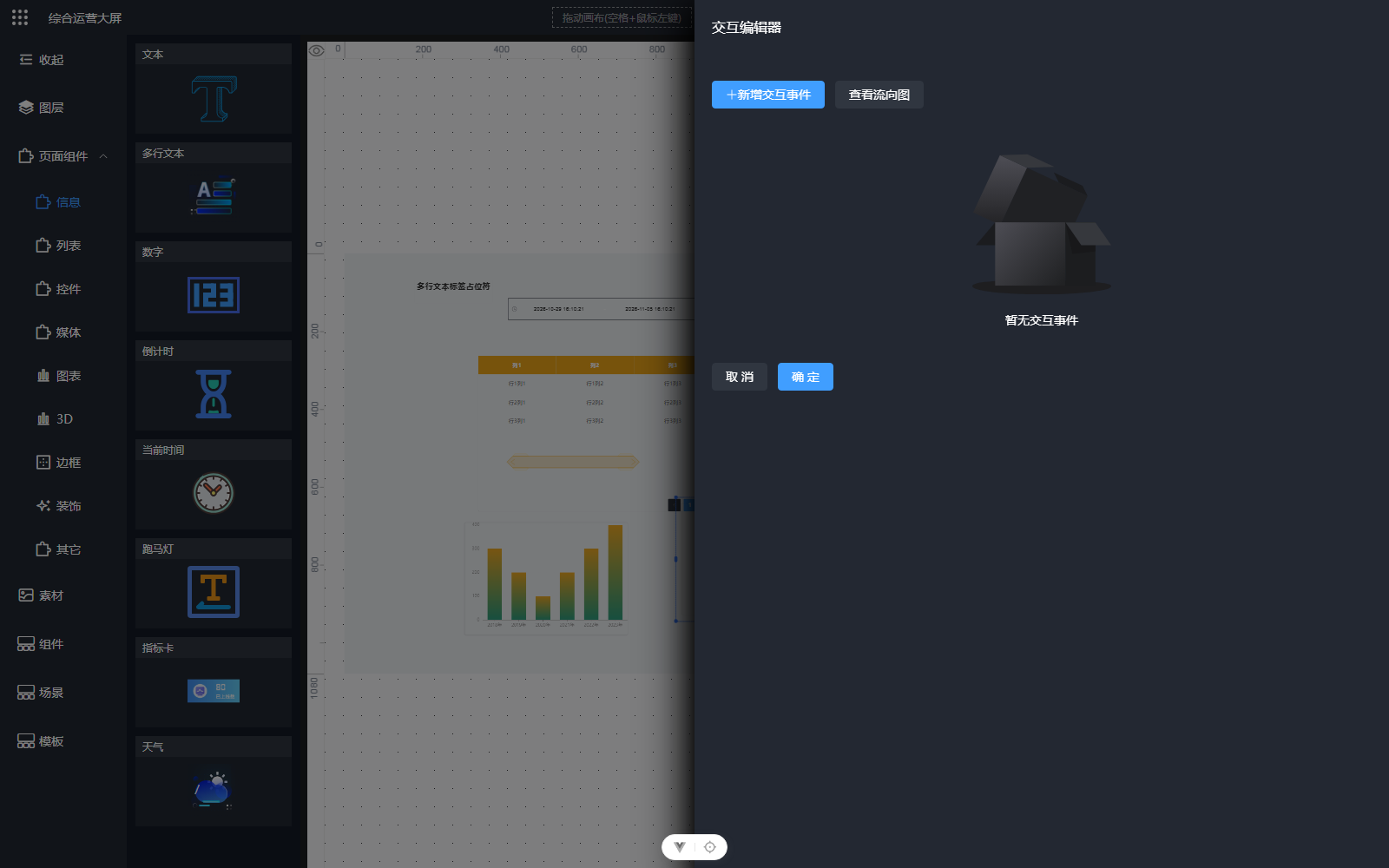
- 在交互编辑器中新增事件。
- 填写交互名称。
- 选择触发事件。
- 设置前置事件;不设置前置事件时,该事件作为执行起点。
- 配置执行条件。
- 选择动作类型。
- 填写动作参数。
- 保存交互配置。
- 使用预览验证交互结果。
5.7.4 前置事件与流向图#
- 前置事件用于控制多个交互动作的执行顺序。
- 一个事件可以依赖一个或多个前置事件。
- 前置事件必须已经完成,当前事件才会执行。
- 系统会阻止形成循环依赖。
- 单击“查看流向图”可以检查事件之间的连接关系。
5.7.5 传参示例#
选择器切换地区后,可以配置:
- 选择器触发“点击事件”或组件提供的值变更事件。
- 设置参数名称为
areaCode。 - 参数内容选择选择器的当前值。
- 目标图表在数据集参数中引用
areaCode。 - 触发请求数据动作。
- 检查图表是否按地区刷新。
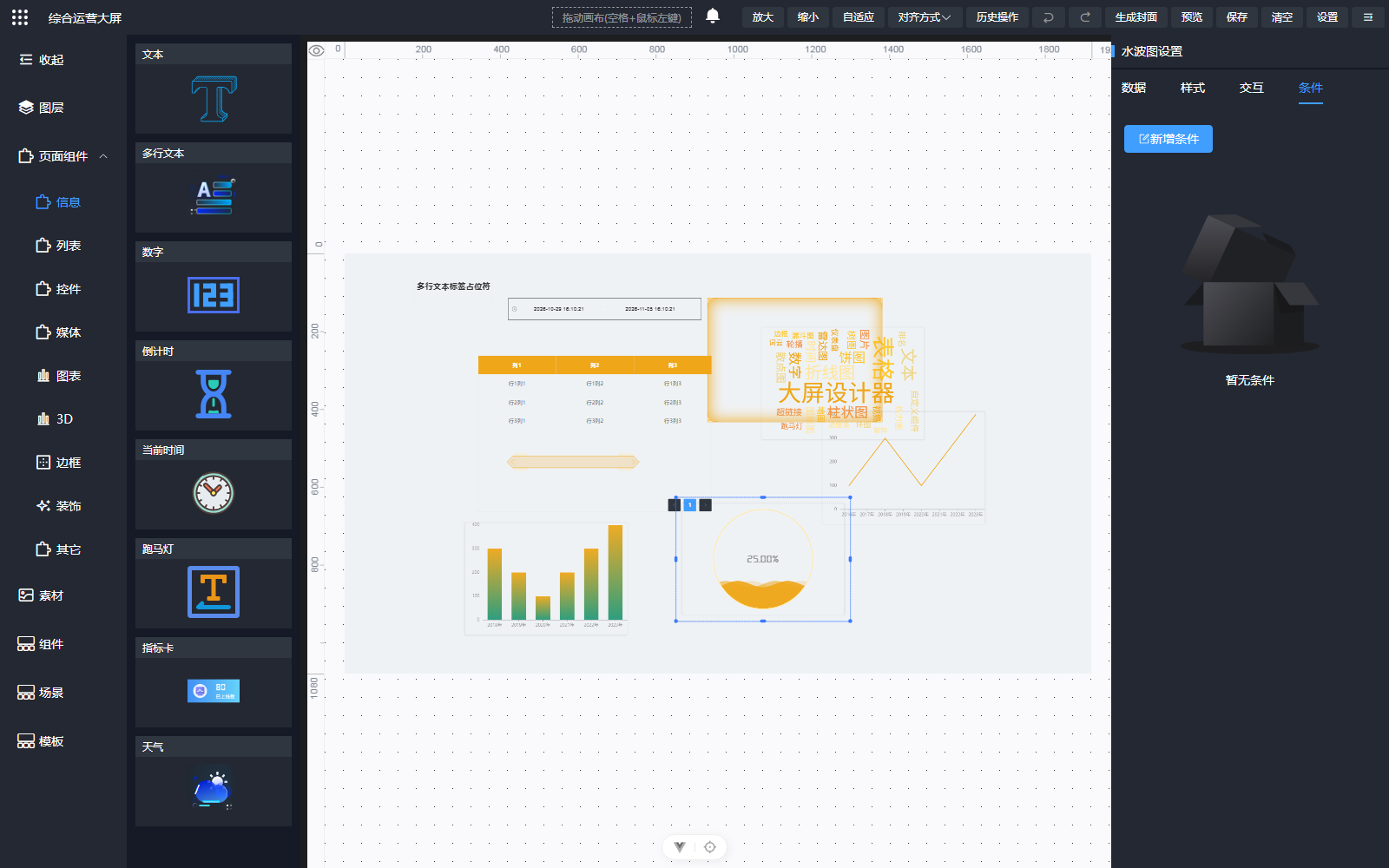
5.8 条件样式#
条件样式用于根据数据值改变组件外观。
- 选中需要配置条件的组件。
- 打开右侧“条件”页签。
- 单击新增规则。
- 选择用于判断的字段。
- 选择运算符。
- 填写比较值。
- 选择“并且”或“或者”组合多个条件。
- 按需添加条件分组。
- 选择满足条件后的执行动作,例如文字颜色或进度颜色。
- 设置目标颜色。
- 保存规则并预览。
条件规则应尽量简单明确。多条规则同时命中时,应检查系统实际执行顺序。
5.9 图层管理#
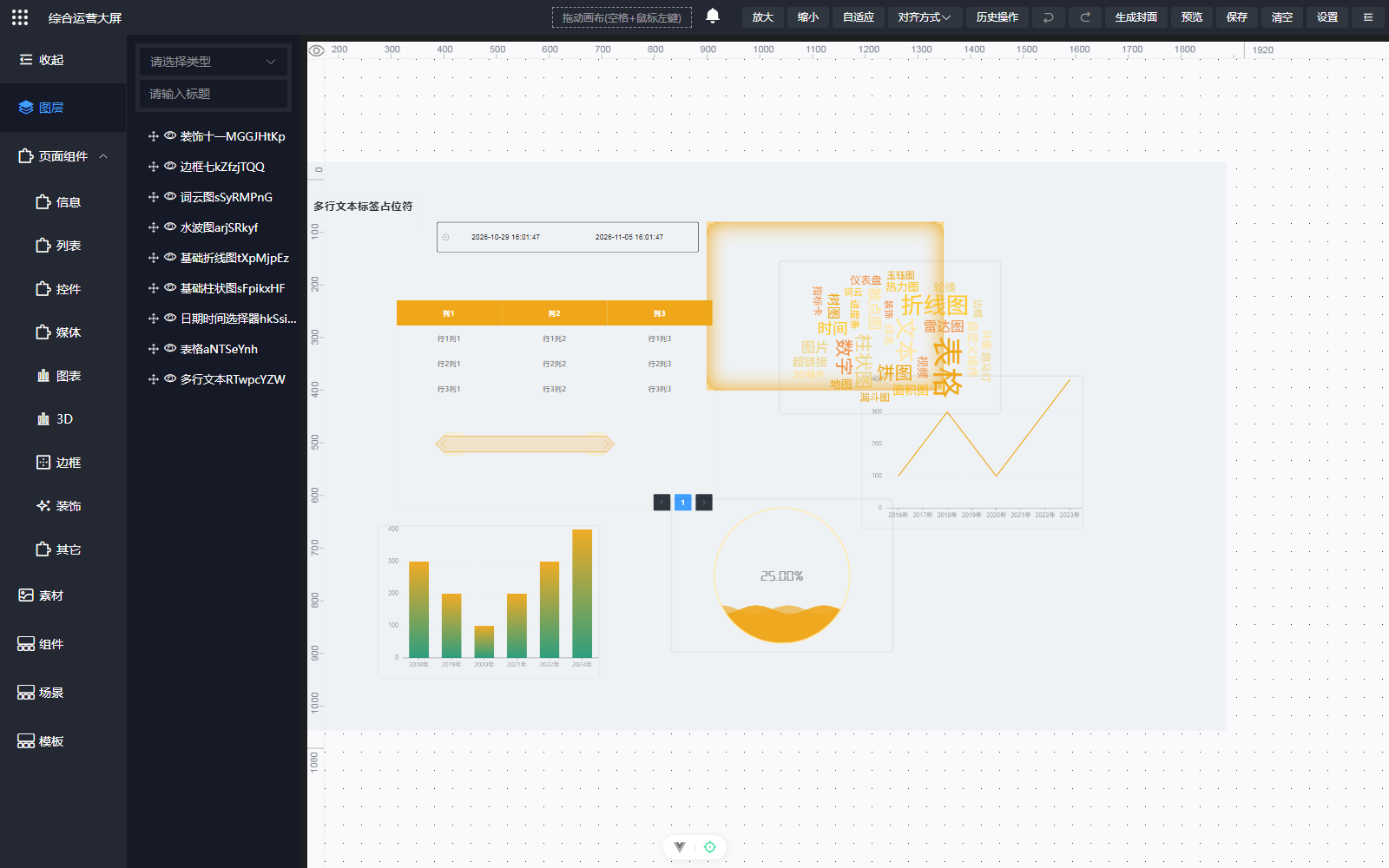
- 在左侧单击“图层”。
- 查看画布中的全部组件。
- 单击图层名称选中组件。
- 使用图层操作调整显示、隐藏和层级。
- 根据需要重命名图层。
- 使用搜索框按名称查找图层。
合理命名图层可以降低复杂大屏的维护成本。
5.10 撤销、重做和历史操作#
5.10.1 撤销和重做#
- 顶部撤销按钮用于回到上一步操作。
- 顶部重做按钮用于恢复已撤销的操作。
- 没有可撤销或可重做内容时,按钮会显示为不可用。
5.10.2 历史操作#
- 单击顶部“历史操作”。
- 查看近期操作记录。
- 检查操作名称和时间。
- 如需恢复,可以使用对应的撤销或重做能力。
历史操作不能替代正式保存。完成关键步骤后应及时保存。
5.11 页面整体设置#
5.11.1 整体布局#
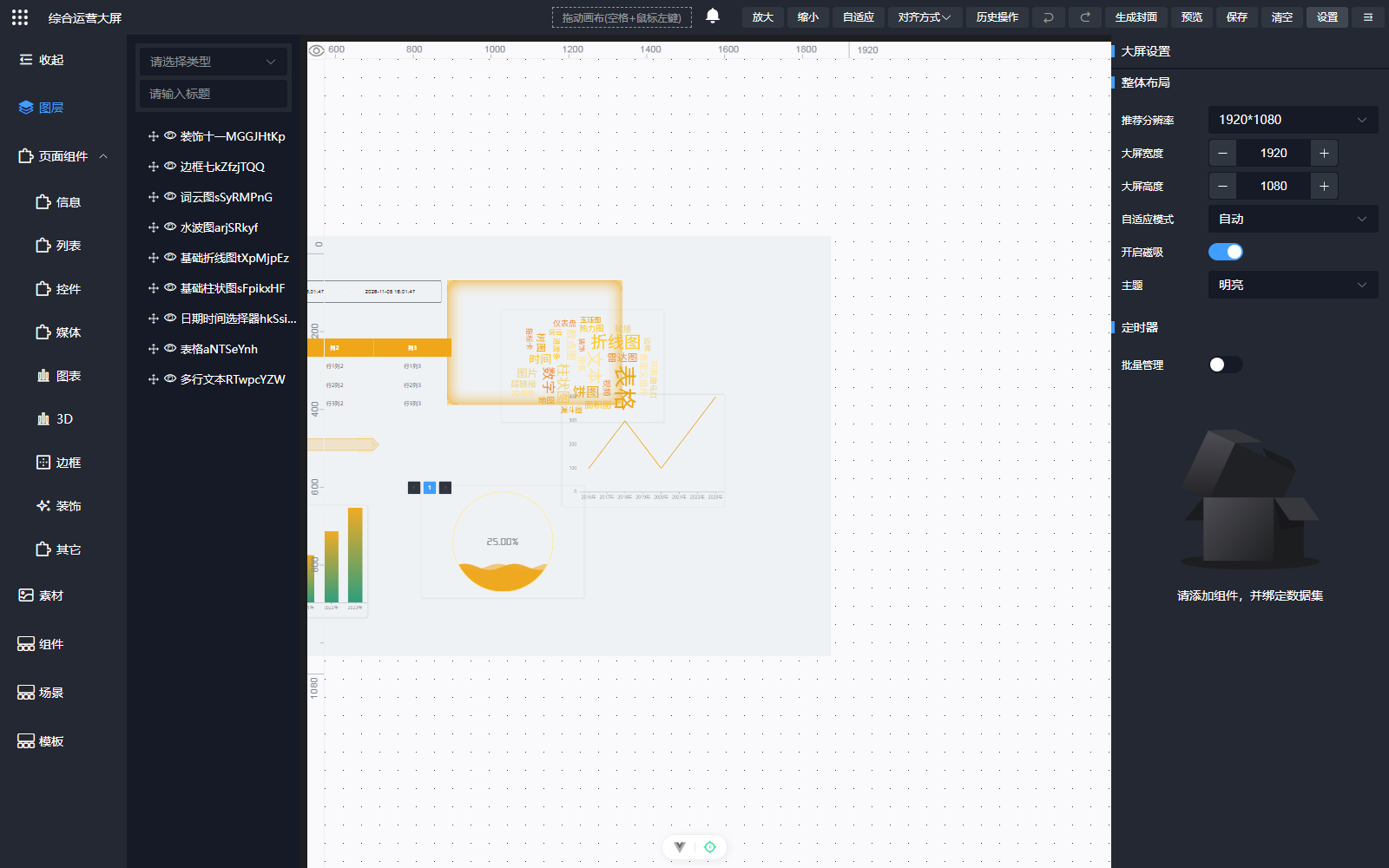
- 单击顶部“设置”或确保未选中具体组件。
- 打开右侧整体设置。
- 选择推荐分辨率。
- 查看或修改大屏宽度和高度。
- 选择自适应模式。
- 设置是否开启磁吸。
- 选择暗黑或明亮主题。
自适应模式包括:
| 模式 | 说明 |
|---|---|
| 无 | 不进行额外缩放 |
| 自动 | 按系统默认规则适配 |
| 宽度铺满 | 按可用宽度缩放 |
| 高度铺满 | 按可用高度缩放 |
| 双向铺满 | 宽高同时铺满 |
5.11.2 数据刷新#
单个组件刷新:
- 打开页面整体设置中的“定时器”。
- 关闭“批量管理”。
- 单击“新建”。
- 设置刷新时间,单位为秒。
- 选择需要刷新的组件。
- 保存页面设置。
批量刷新:
- 开启“批量管理”。
- 设置统一的刷新间隔。
- 确认需要实时刷新的组件都已绑定数据集。
刷新时间应根据数据变化频率和服务承载能力设置,不建议设置过短的刷新间隔。
5.11.3 多屏页面#
当前版本是否开放多屏页面功能以实际页面为准。如页面提供“新增大屏”“切换屏幕”和“删除屏幕”操作,可以按页面提示创建多个屏幕,并在各屏幕中分别配置内容。
如页面没有相关入口,不需要在普通编辑流程中配置多屏。
5.12 保存、封面与预览#
5.12.1 保存#
- 完成当前组件或页面配置。
- 单击顶部“保存”。
- 等待系统提示保存成功。
- 如保存失败,根据提示检查未完成的 Tab 配置、组件字段或数据配置。
保存按钮用于将当前设计保存到系统,不会自动发布大屏。
5.12.2 生成封面#
- 单击顶部“生成封面”。
- 等待系统生成并上传封面。
- 返回大屏管理查看卡片封面。
生成封面时,系统会截取当前画布内容。图片、视频或外部资源加载异常可能导致封面为空或显示不完整。
5.12.3 预览#
- 单击顶部“预览”。
- 系统保存当前内容并打开预览页面。
- 检查页面布局、数据、交互和资源加载。
- 关闭预览窗口并返回设计器继续修改。
预览是发布前的重要检查步骤。建议在目标分辨率下检查,而不仅在设计器缩放状态下查看。
5.12.4 清空画布#
- 单击顶部“清空”。
- 阅读清空确认提示。
- 确认后删除当前页面中的全部组件。
清空画布会影响当前页面内容。执行前应确认配置已保存或有可用副本。
5.12.5 离开设计器#
单击左上角返回按钮时,系统可能询问是否保存:
- “保存后离开”会先保存当前内容,再返回大屏管理。
- “离开页面”会放弃未保存的修改。
如果当前配置尚未保存,关闭浏览器标签页也可能导致修改丢失。
5.13 模板管理#
5.13.1 查看和查询模板#
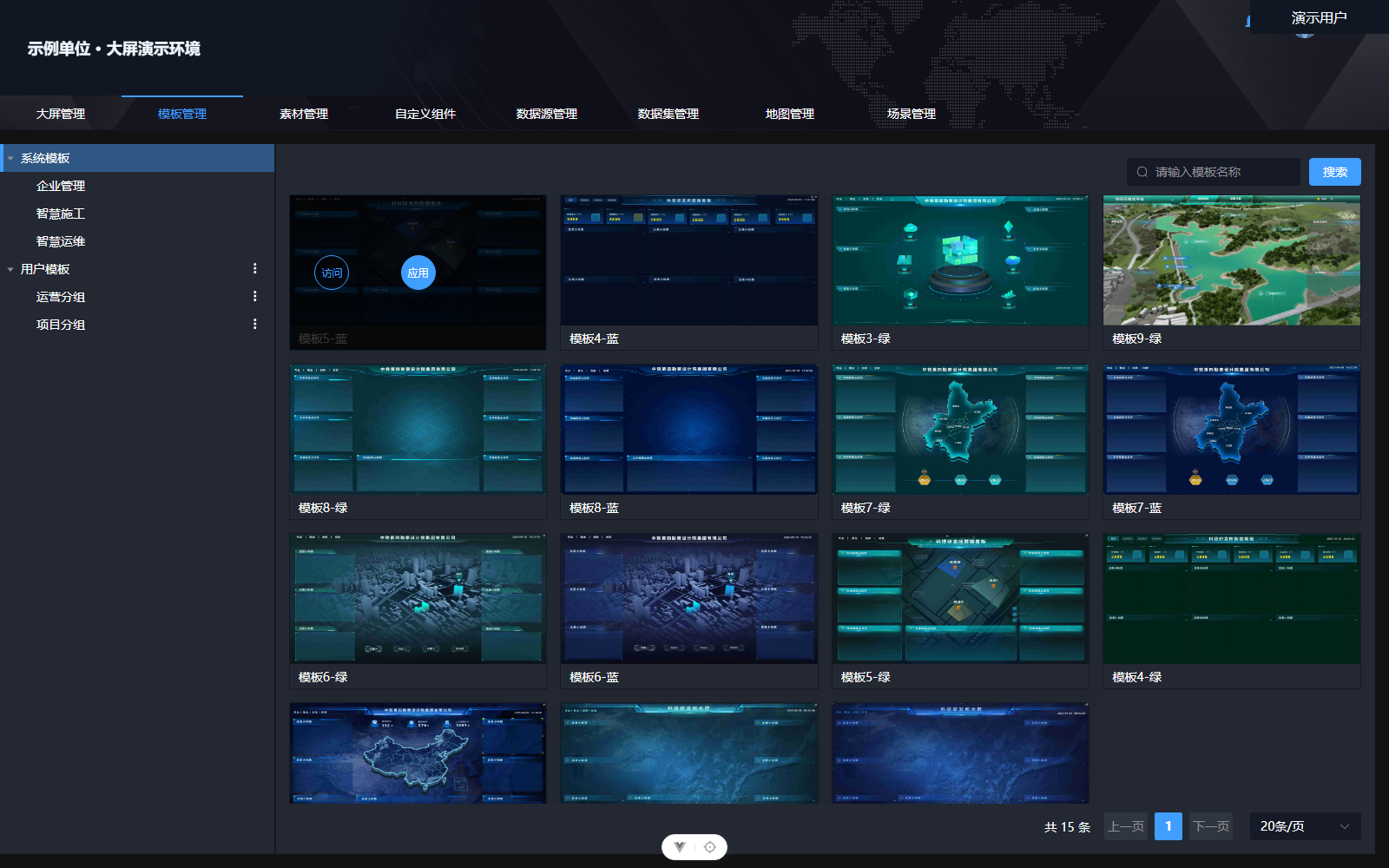
- 进入“模板管理”。
- 在左侧选择模板分组。
- 输入模板名称并查询。
- 使用分页浏览模板。
5.13.2 使用模板#
- 在模板卡片上单击“预览”。
- 检查模板布局和内容。
- 使用模板创建大屏,或复制模板后编辑。
- 进入设计器替换数据和资源。
- 检查模板组件中的交互和条件。
- 保存并预览。
5.13.3 将大屏保存为模板#
- 进入“大屏管理”。
- 在大屏卡片上单击“存为模板”。
- 按提示完成模板保存。
- 进入“模板管理”确认模板已经出现。
- 按需修改模板名称和分组。
5.13.4 模板其他操作#
- 编辑模板基础信息。
- 复制模板。
- 置顶或取消置顶。
- 删除模板。
- 删除前检查模板引用关系。
6. 三维场景编辑器#
6.1 场景类型#
| 场景类型 | 适用场景 |
|---|---|
| 3D-UE | 高质量三维、BIM、复杂模型和定制交互 |
| 3D-Cesium | GIS、地形、影像、模型、标绘和漫游 |
6.2 场景管理#
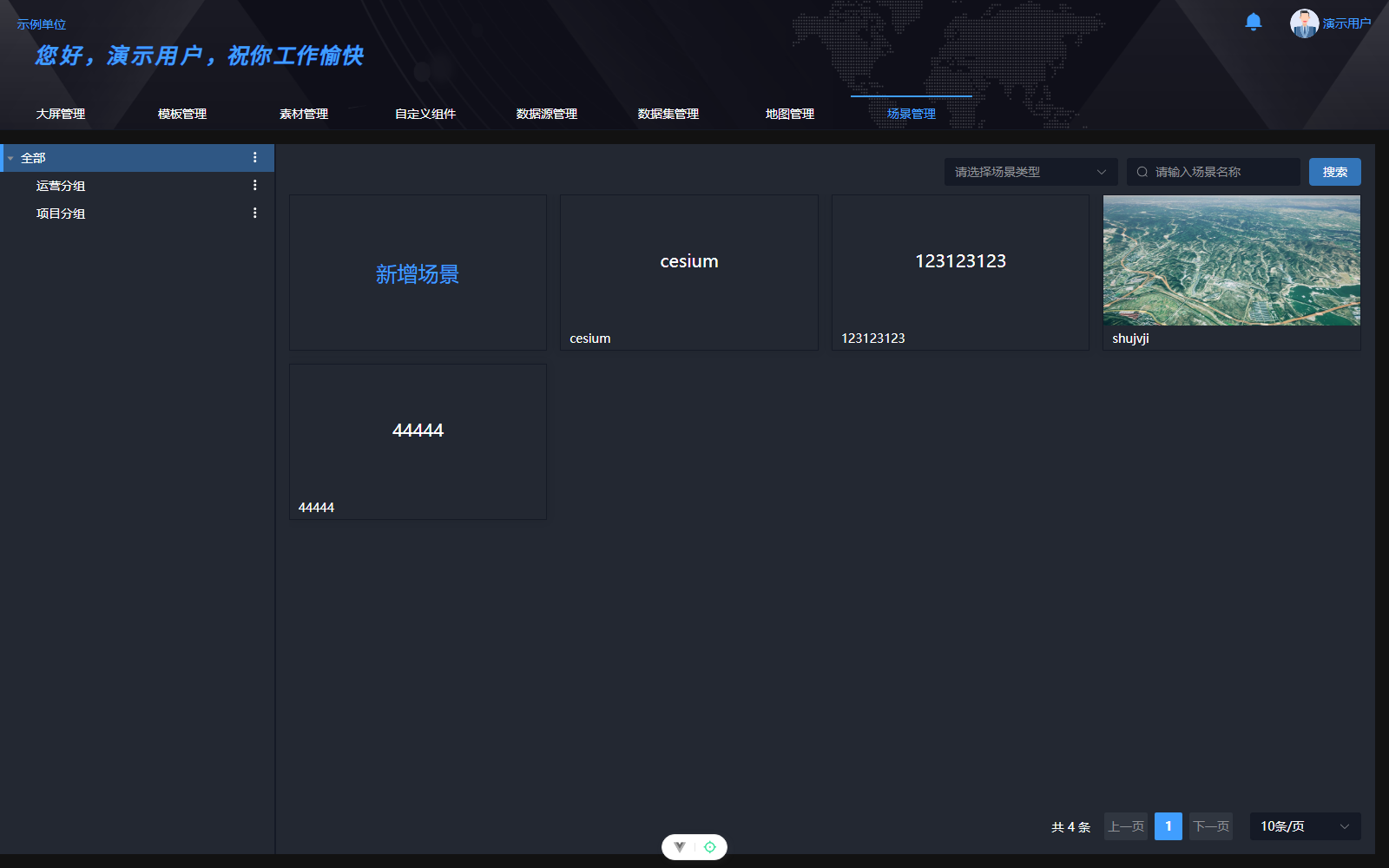
6.2.1 查看和查询场景#
- 进入“场景管理”。
- 在左侧选择场景分组。
- 按场景类型或名称查询。
- 使用分页浏览场景。
6.2.2 新建场景#
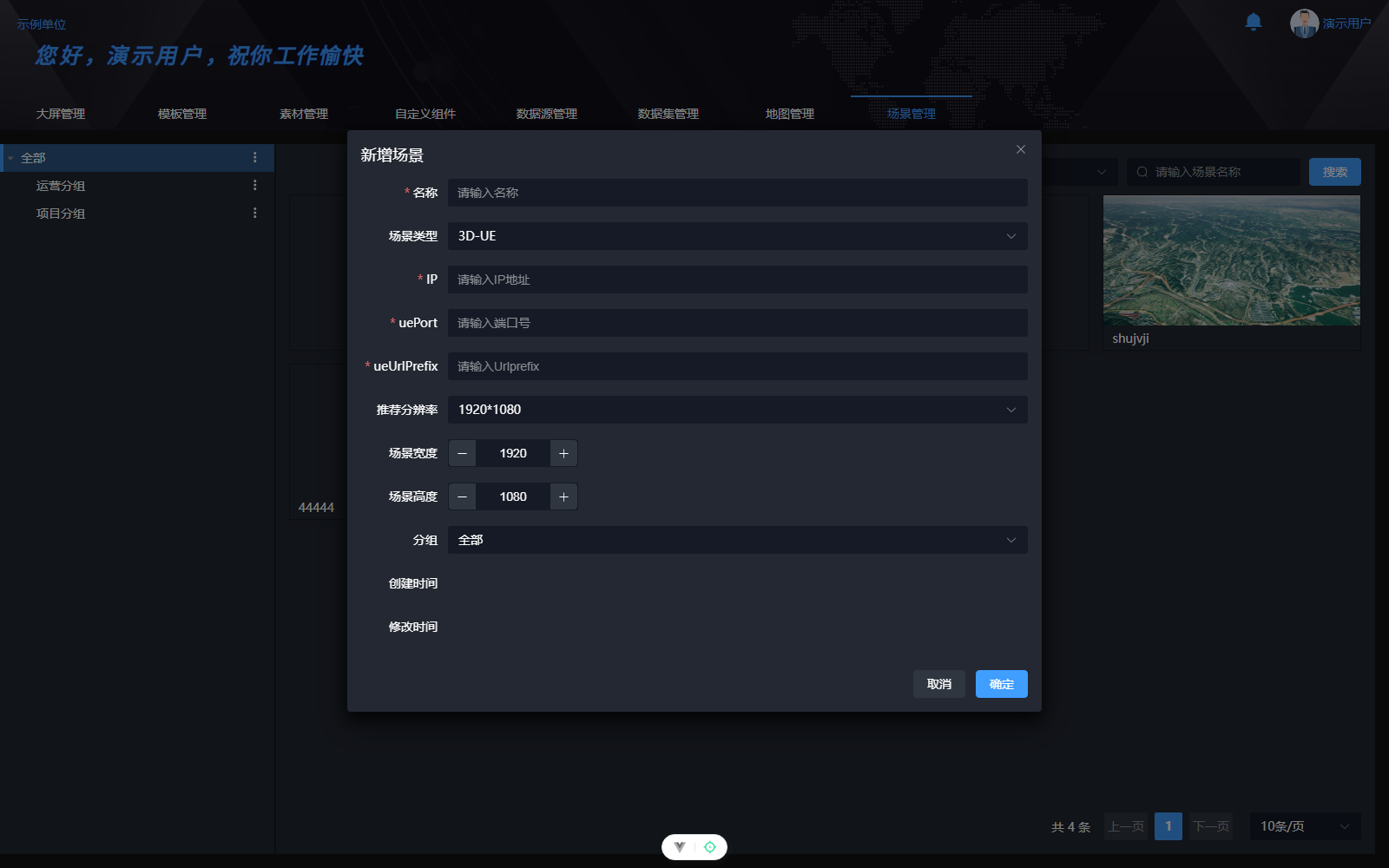
- 单击“新增场景”。
- 填写场景名称。
- 选择场景类型。
- 3D-UE 场景填写 IP、端口和 URL 前缀。
- 选择推荐分辨率。
- 确认场景宽度和高度。
- 选择分组。
- 保存并进入设计。
6.2.3 场景卡片操作#
- 预览:查看场景效果。
- 设计:进入场景编辑器。
- 详情:修改场景基础信息。
- 复制:复制场景。
- 删除:删除场景。
- 置顶:调整场景展示顺序。
删除场景前,应检查场景是否被大屏引用。
6.3 场景编辑器界面#
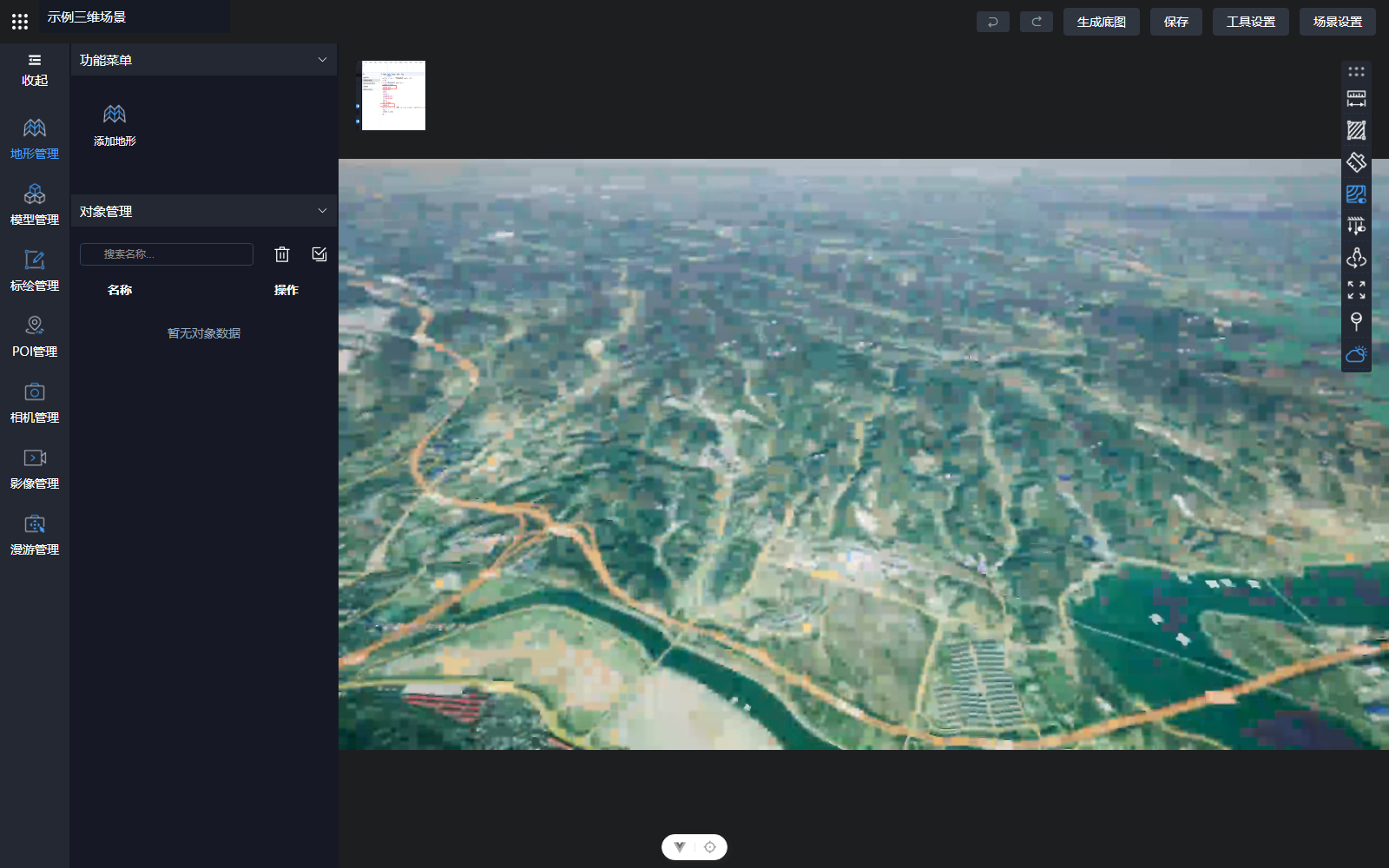
场景编辑器包含:
- 顶部工具栏。
- 左侧功能菜单。
- 模型树。
- 对象管理。
- 中间三维视口。
- 右侧对象属性或场景属性面板。
- 指北针和场景工具条。
6.4 场景公共操作#
6.4.1 保存和返回#
- 完成场景配置。
- 单击顶部“保存”。
- 等待保存成功提示。
- 返回场景管理时,根据提示选择保存或放弃未保存内容。
6.4.2 撤销和重做#
- 使用顶部撤销按钮返回上一步场景操作。
- 使用重做按钮恢复被撤销的操作。
6.4.3 生成底图#
- 调整好场景视角和显示内容。
- 单击“生成底图”。
- 等待生成完成。
- 返回场景管理确认封面已经更新。
6.4.4 工具设置#
工具设置用于控制场景工具条、指北针和相关辅助显示。具体选项以页面实际配置为准。
6.4.5 3D-UE 场景设置#
- 打开“场景设置”。
- 修改 IP、端口或 URL 前缀。
- 单击“应用”。
- 检查场景是否重新连接成功。
6.5 地形管理#
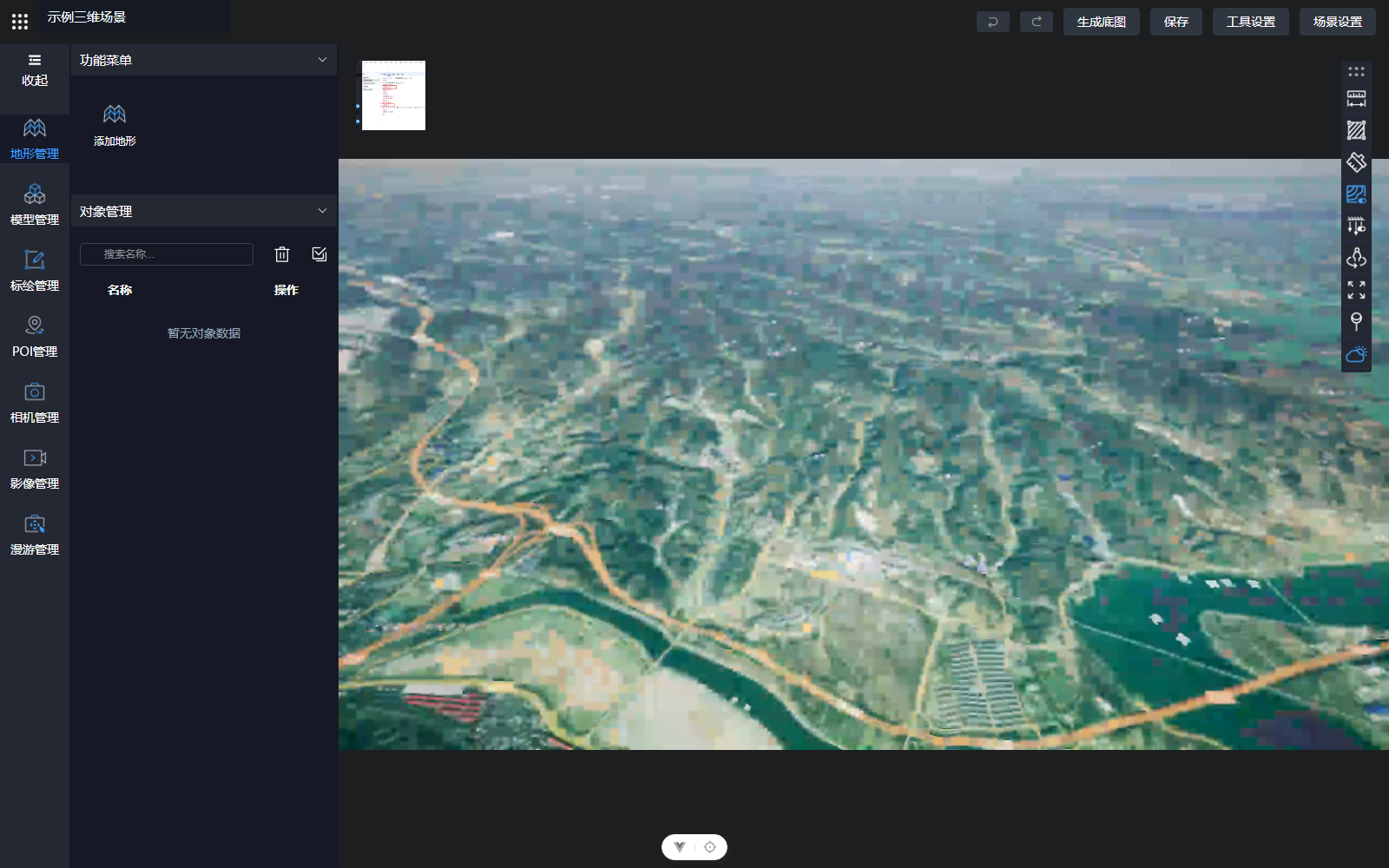
- 在左侧选择“地形管理”。
- 选择“添加地形”。
- 填写地形数据地址。
- 确认后加载地形。
- 在对象管理或场景中检查地形显示。
如场景支持地形透明度、挖洞或图层显隐,可以在对应属性中设置。
6.6 模型管理#
6.6.1 添加 3D Tiles#
- 选择“模型管理”。
- 选择“添加 3DTiles”。
- 填写数据地址。
- 根据需要设置最大屏幕误差或其他参数。
- 确认并加载。
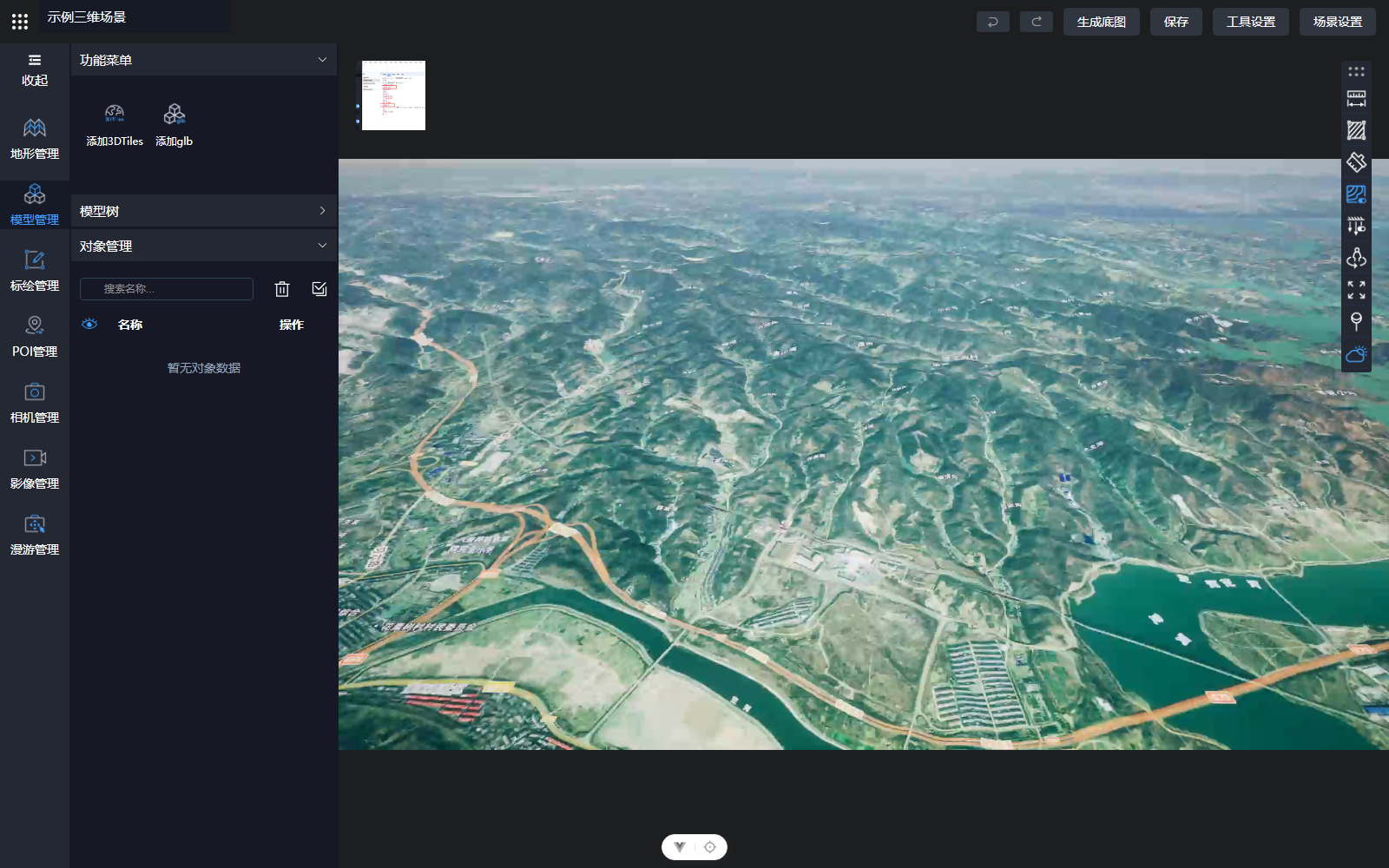
6.6.2 添加 GLB 模型#
- 选择“添加 glb”。
- 填写模型数据地址。
- 设置模型位置。
- 根据需要设置缩放比例、开挖边界等属性。
- 确认并加载。
6.6.3 模型操作#
- 定位到模型。
- 显示或隐藏模型。
- 修改模型属性。
- 删除模型。
- 在模型树中查看模型层级。
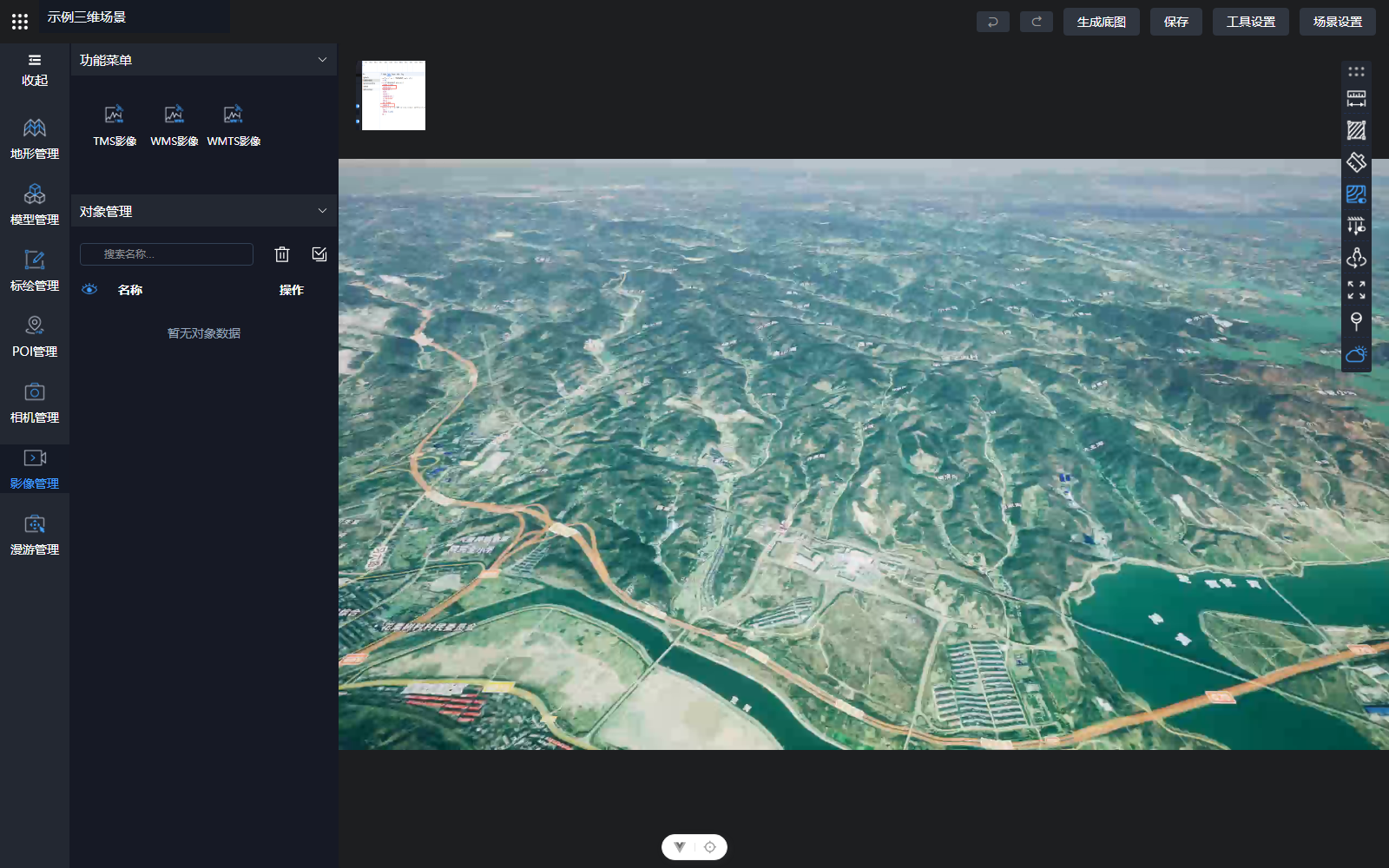
6.7 影像管理#
支持的地图影像类型包括:
- TMS。
- WMS。
- WMTS。
添加影像的一般步骤:
- 选择“影像管理”。
- 选择影像类型。
- 填写服务地址。
- 填写图层名称或图层标识。
- 选择影像格式。
- 设置最小级别、最大级别或图层索引。
- 确认并加载。
- 检查影像是否覆盖预期区域。
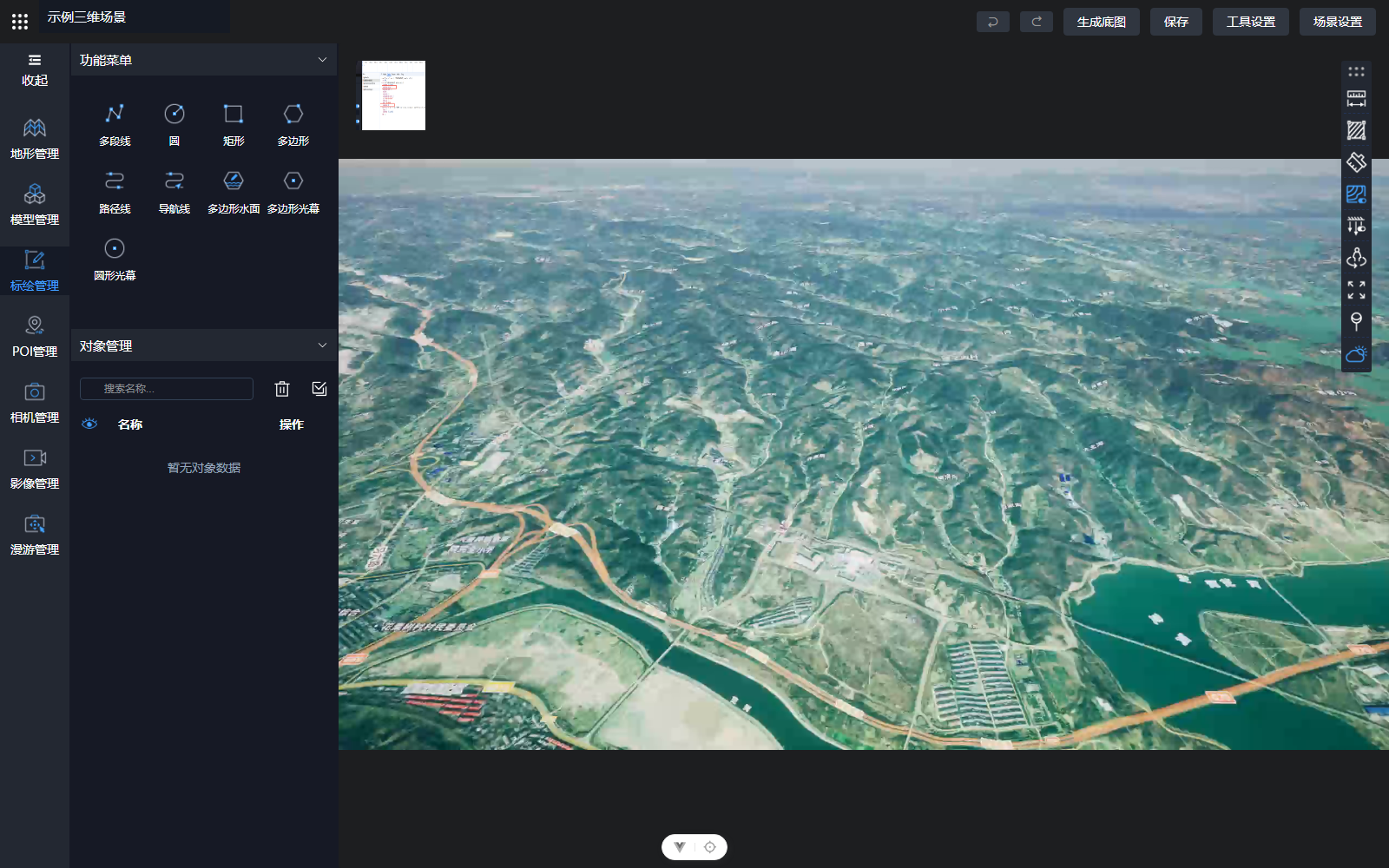
6.8 标绘管理#
常用标绘类型包括:
- 点。
- 线或多段线。
- 矩形。
- 多边形。
- 圆。
- 导航线。
- 圆形光幕。
- 多边形光幕。
- 多边形水面。
- 路径线。
6.8.1 绘制标绘对象#
- 打开“标绘管理”。
- 选择标绘类型。
- 在三维视口中选择位置或绘制路径。
- 在右侧属性面板设置颜色、宽度、高度、透明度、贴地和动画参数。
- 确认创建。
- 在对象管理中检查新对象。
6.8.2 编辑和删除标绘对象#
- 在对象管理中搜索或选择对象。
- 查看对象名称和类型。
- 修改对象名称或属性。
- 需要删除时,确认后执行删除。
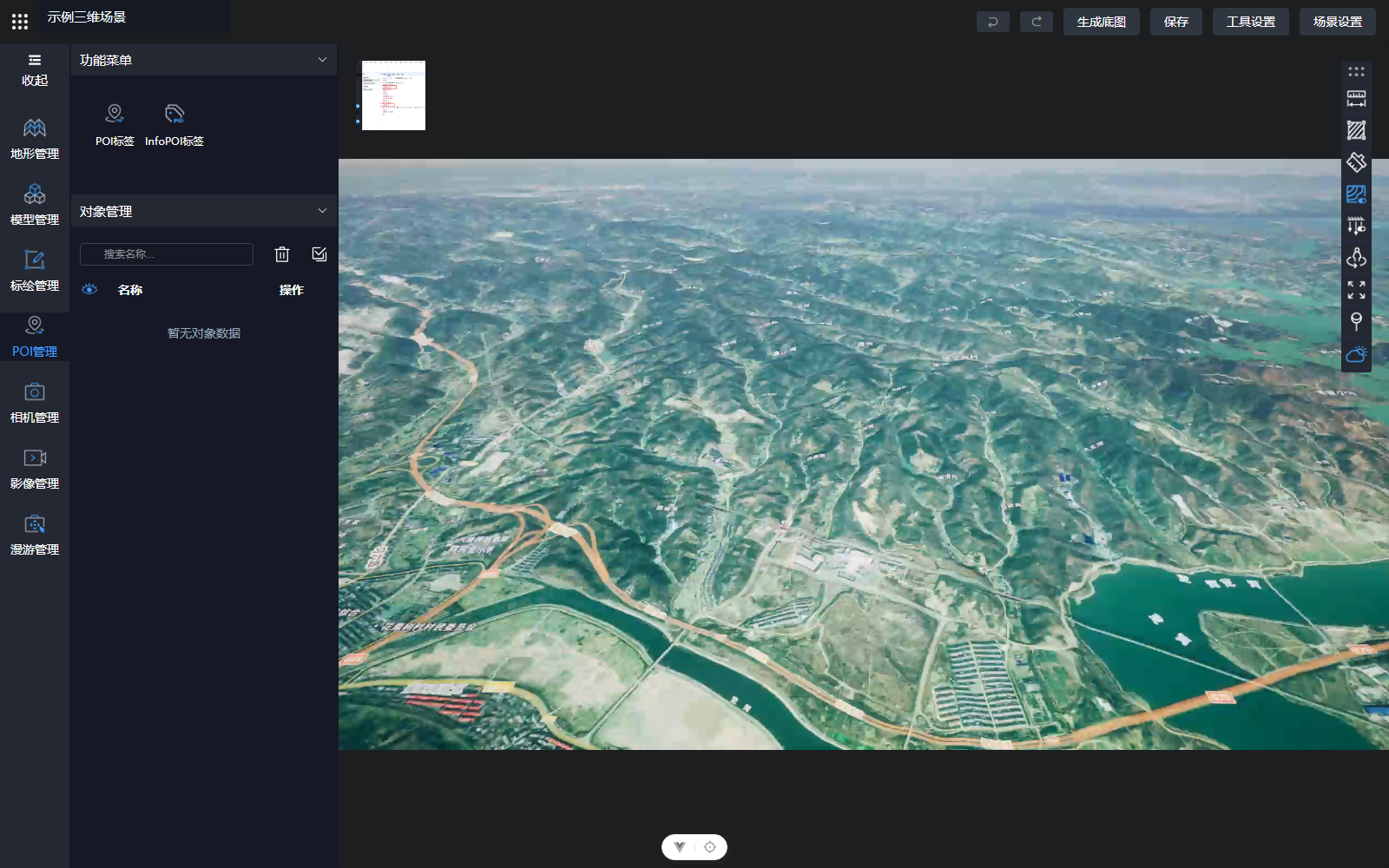
6.9 POI 管理#
6.9.1 放置 POI#
- 打开“POI 管理”。
- 选择“POI 标签”或“InfoPOI 标签”。
- 在三维视口中选择放置位置。
- 设置图标类型、名称和显示样式。
- 确认创建。
6.9.2 配置 InfoPOI#
可以配置:
- 图标类型。
- 弹窗类型。
- 弹窗标题。
- 弹窗文本。
- 弹窗宽度。
- 标题和正文字体大小。
- 标题和正文颜色。
- 图标缩放比例。
- 图标高程偏移。
6.9.3 数据集批量导入 POI#
- 选择数据集。
- 映射经度、纬度和高度字段。
- 如使用点集字段,选择对应的点集字段。
- 查看数据预览。
- 确认导入范围。
- 检查场景中的 POI 是否按预期生成。
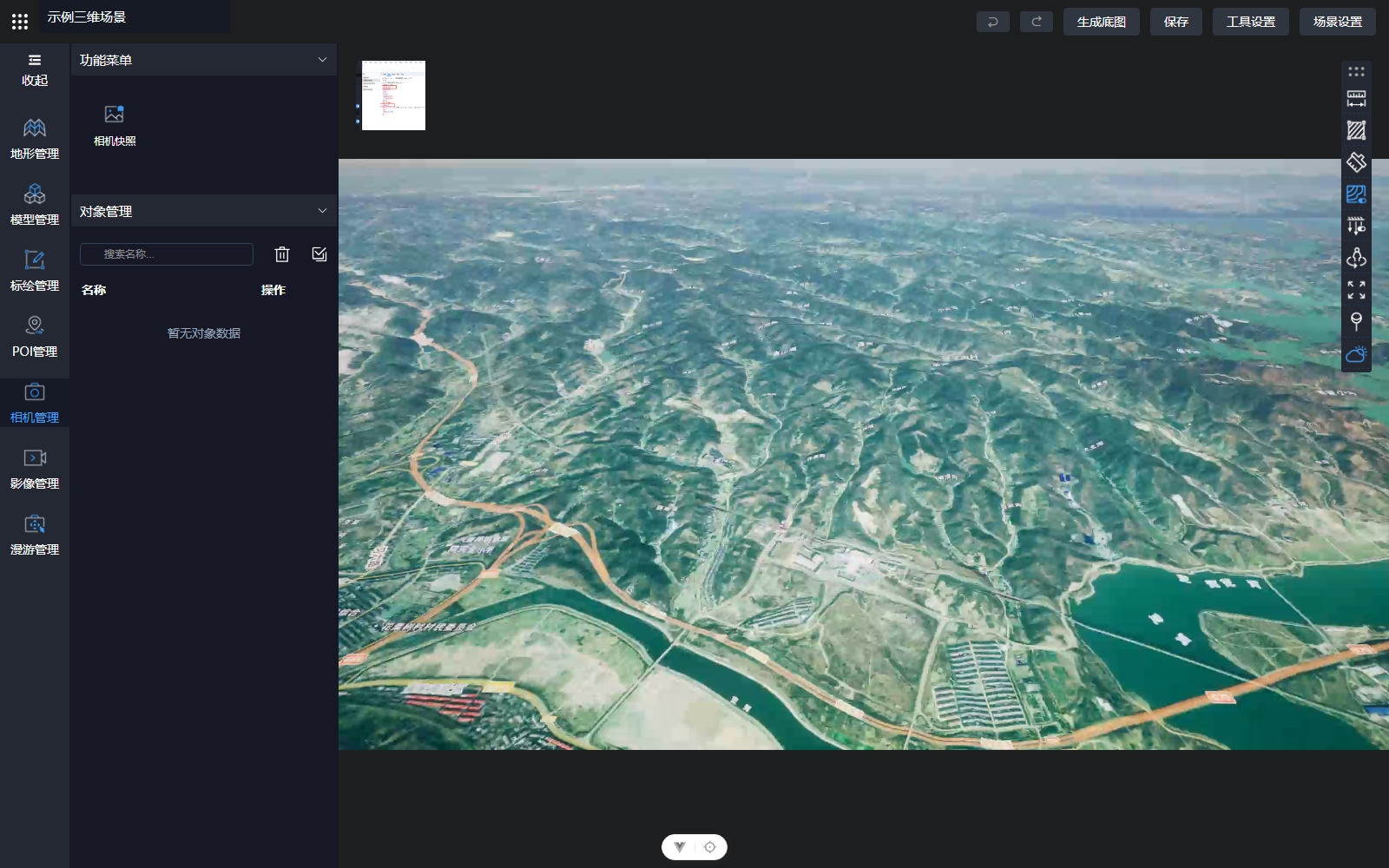
6.10 相机管理#
- 将三维视口调整到目标视角。
- 打开“相机管理”。
- 设置当前位置为 Home 或新增相机快照。
- 填写相机名称。
- 保存相机。
- 使用定位或切换功能验证视角。
相机快照可以用于大屏交互中的“切换视角”动作。
6.11 漫游管理#
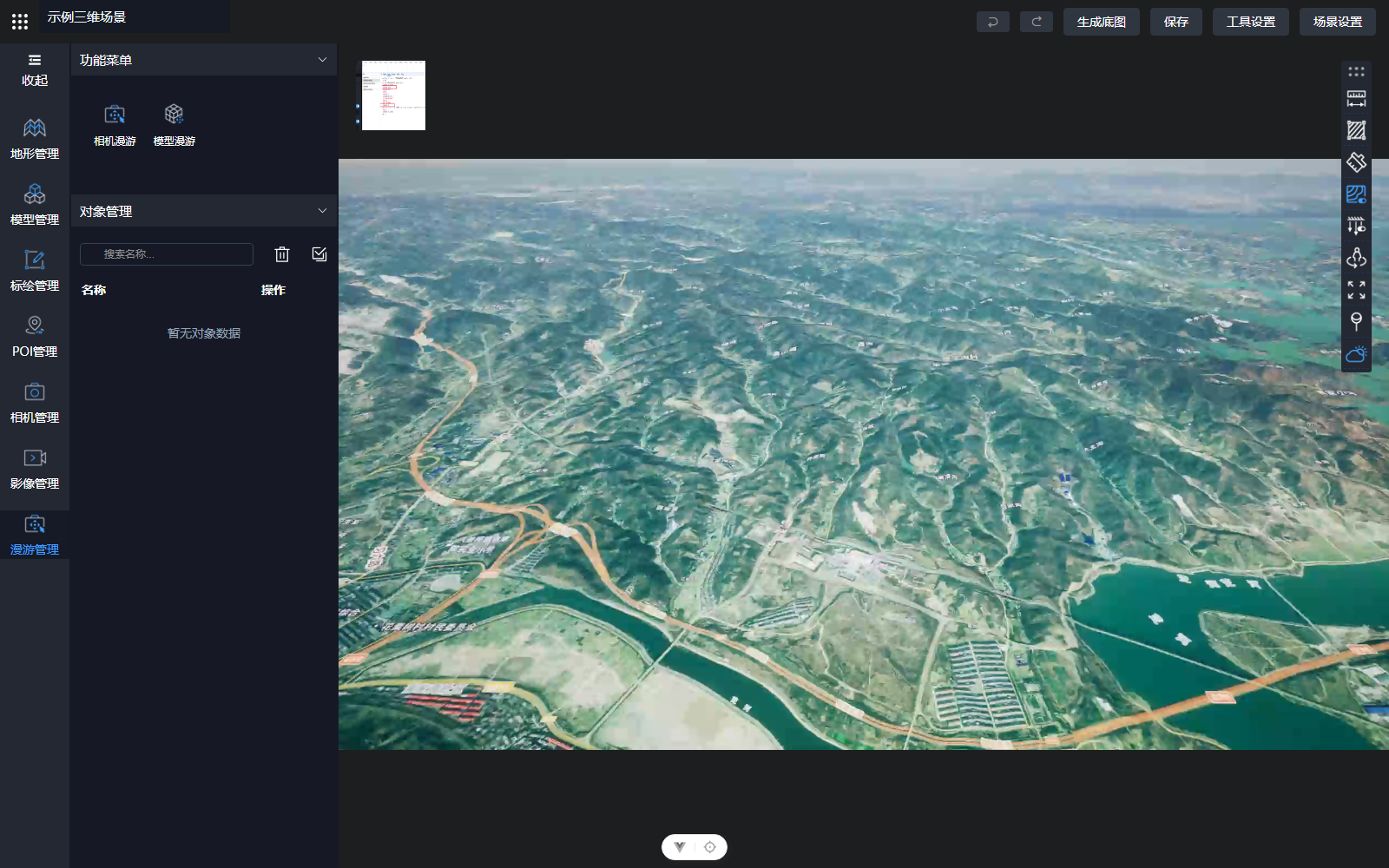
6.11.1 相机漫游#
- 打开“漫游管理”。
- 选择“相机漫游”。
- 在场景中设置漫游路径。
- 配置移动速度、高度和其他参数。
- 保存并播放验证。
6.11.2 模型漫游#
- 选择模型或路径。
- 配置模型地址、移动速度、高度和运动模式。
- 保存漫游。
- 播放漫游并检查模型运动方向。
6.11.3 路径漫游#
- 绘制路径线。
- 配置路径线颜色、宽度和运动速度。
- 设置是否自动播放。
- 保存并预览。
6.12 对象管理#
对象管理用于统一查看场景中已经创建的元素。
- 在左侧展开“对象管理”。
- 输入名称搜索对象。
- 查看对象名称、类型和状态。
- 选择对象进行定位或编辑。
- 控制对象显示或隐藏。
- 删除不再使用的对象。
6.13 场景数据集#
- 选择目标数据集。
- 选择经度字段。
- 选择纬度字段。
- 根据对象类型选择高度、半径或点集字段。
- 检查数据预览。
- 将数据应用到场景。
- 检查生成对象的位置、高度和显示样式。
6.14 在场景中使用数据集#
场景数据集可以与以下对象关联:
- POI。
- 模型树。
- 标绘点。
- 标绘线或多边形。
- 模型或其他可定位对象。
数据集字段更新后,应重新加载场景并确认对象位置。
6.15 将场景添加到大屏#
- 打开目标大屏的设计器。
- 从左侧选择“场景”。
- 选择已经创建完成的场景。
- 将场景组件添加到画布。
- 调整组件尺寸和位置。
- 在右侧配置场景数据和交互。
- 保存并预览大屏。
- 检查场景在大屏中的加载、比例和交互。
6.16 场景常见问题#
- 3D-UE 无法连接:检查 IP、端口、URL 前缀和 UE 服务状态。
- 模型或地形不显示:检查资源地址、格式、加载状态和对象显隐。
- 影像不覆盖目标区域:检查图层范围、坐标系和层级设置。
- 数据导入后位置错误:检查经度、纬度和高度字段映射。
- 相机切换无效:确认相机快照已保存并与交互动作正确关联。
- 漫游无法播放:检查路径、速度、对象和播放条件。
- 大屏中场景比例异常:检查场景尺寸和大屏容器比例。
7. 自定义组件#
7.1 组件类型#
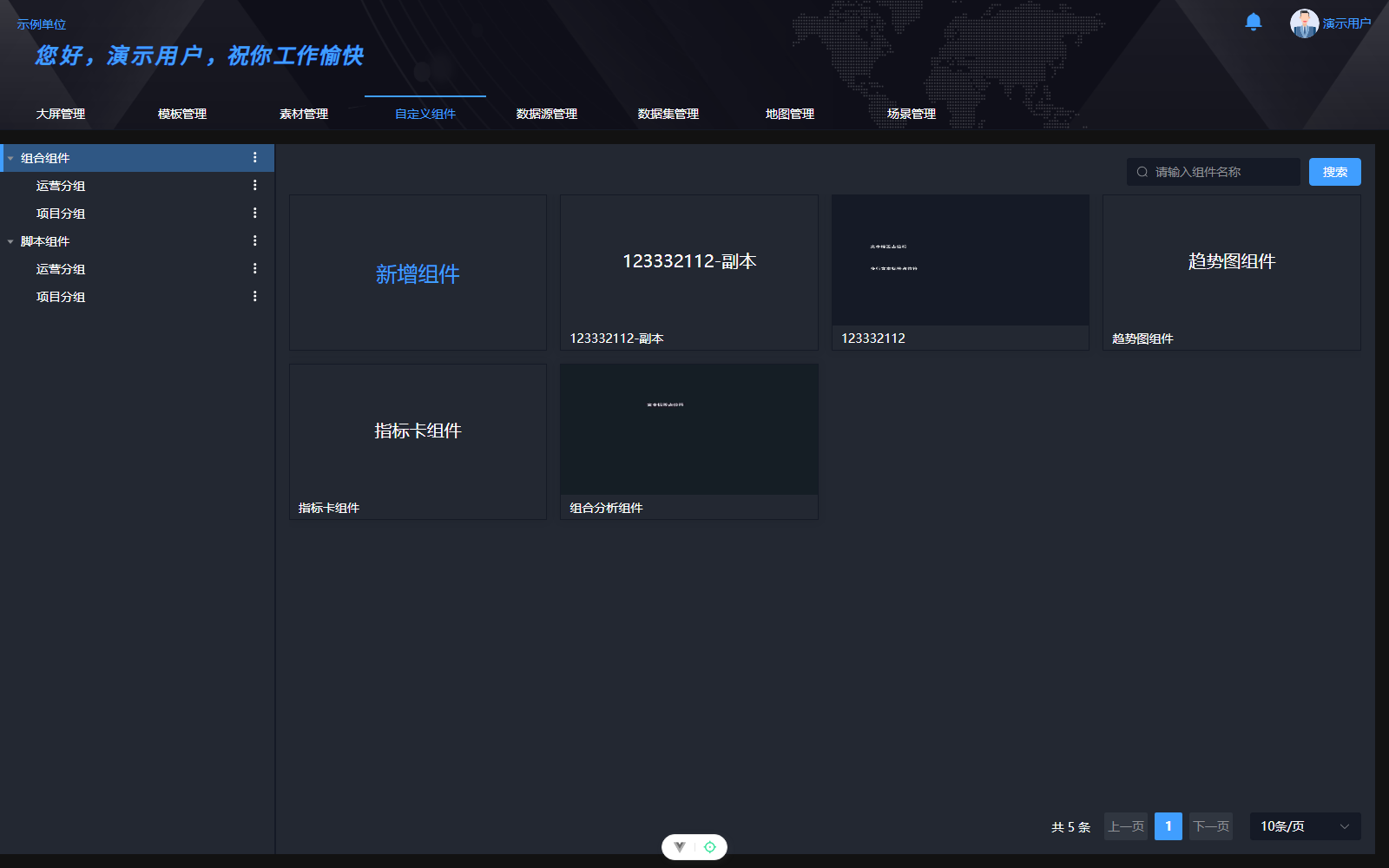
自定义组件分为:
- 组合组件:通过大屏设计器组合已有组件。
- 脚本组件:通过代码模板开发可复用组件。
7.2 组合组件#
7.2.1 新建组合组件#
- 进入“自定义组件”。
- 在左侧选择组合组件分组。
- 单击“新增组件”。
- 填写组件名称。
- 选择推荐分辨率。
- 填写大屏宽度和高度。
- 选择分组。
- 保存并进入设计。
7.2.2 编辑组合组件#
组合组件使用与大屏相同的设计器。
- 拖入需要组合的组件。
- 调整组件布局和层级。
- 配置样式、数据和交互。
- 保存并预览。
- 返回自定义组件列表。
7.2.3 使用组合组件#
- 打开大屏设计器。
- 从左侧选择“组件”。
- 选择目标组合组件。
- 将组件添加到画布。
- 根据组件配置绑定数据或参数。
7.3 脚本组件#
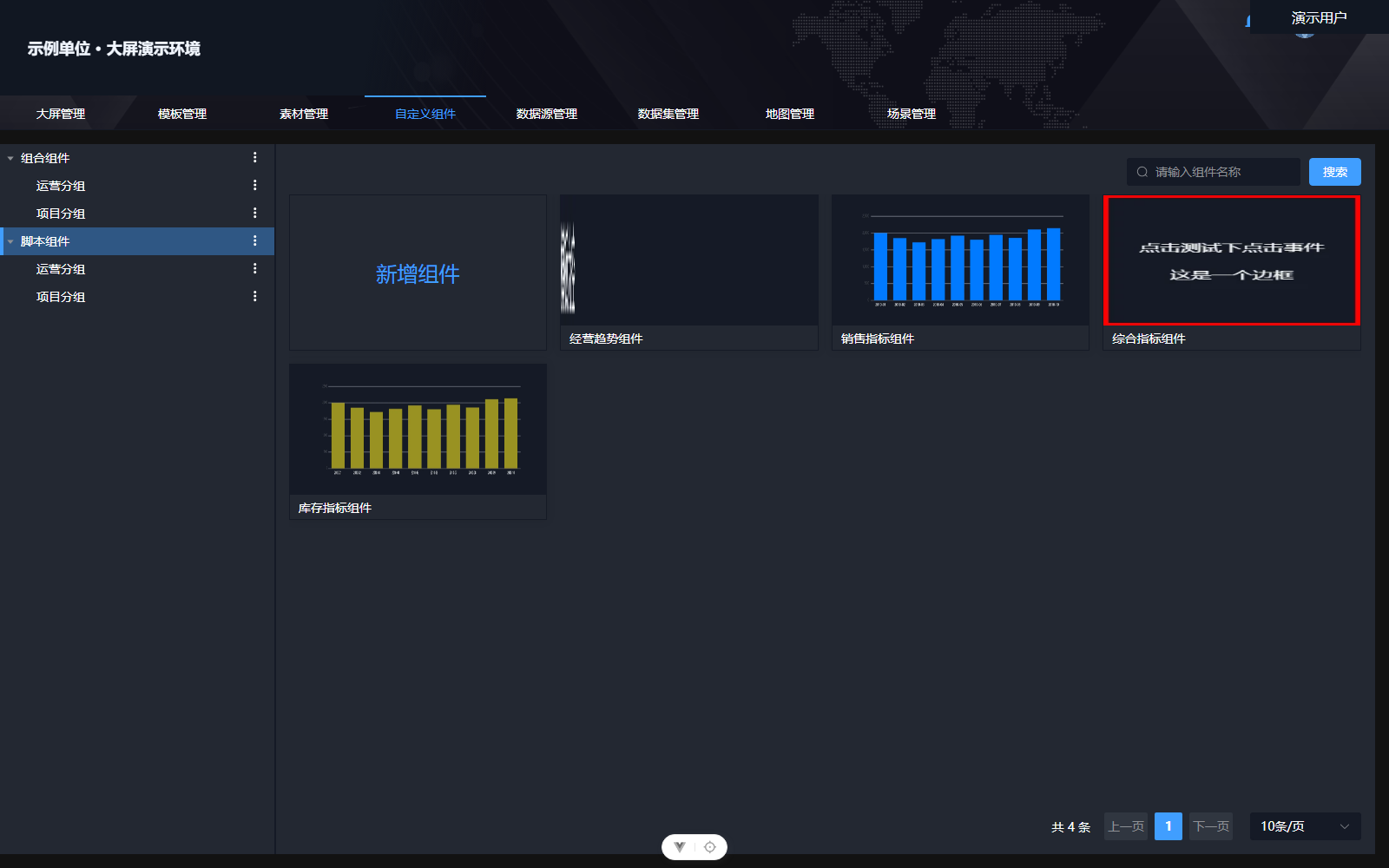
7.3.1 新建脚本组件#
- 进入“自定义组件”。
- 在左侧选择脚本组件分组。
- 单击“新增组件”。
- 填写组件名称。
- 选择组件类型。
- 选择推荐分辨率。
- 选择分组。
- 保存并进入编辑器。
脚本组件模板包括:
- ECharts 组件。
- G2Plot 组件。
- 原生组件。
- 3D 组件。
7.3.2 编辑脚本组件#
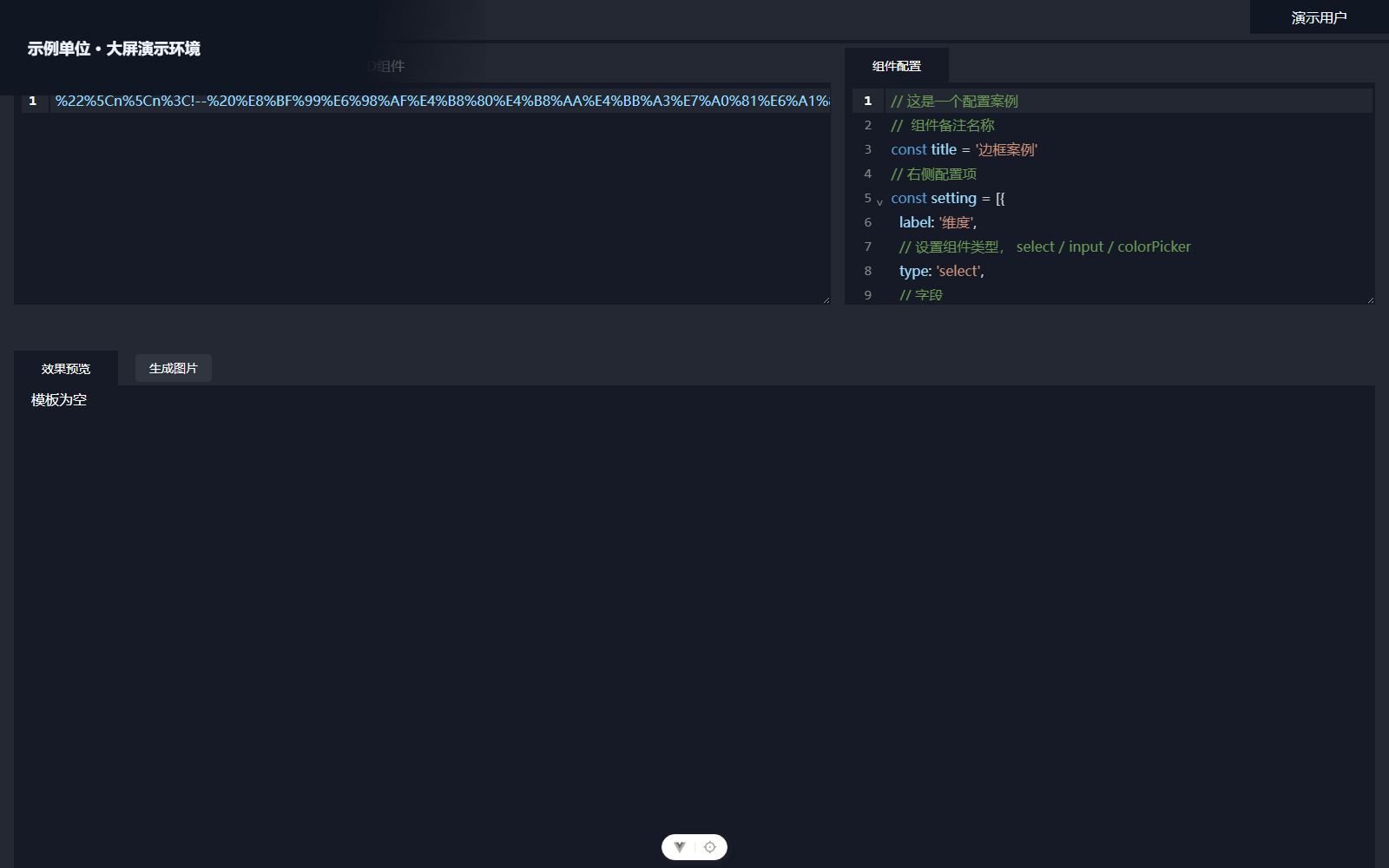
编辑器包含以下区域:
- 组件模板代码。
- 组件配置代码。
- 效果预览。
操作步骤:
- 选择组件模板。
- 编写或替换组件模板代码。
- 编写组件配置代码。
- 检查预览是否正常。
- 调整组件尺寸和配置。
- 单击“生成图片”更新预览图。
- 单击“保存”。
如果替换模板,原有代码可能被覆盖,应在替换前确认。
7.3.3 使用脚本组件#
- 打开大屏设计器。
- 从左侧选择“组件”。
- 选择脚本组件。
- 添加到画布。
- 配置组件数据和参数。
- 预览并检查脚本组件是否正确读取数据。
7.4 自定义组件常见问题#
- 组件预览空白:检查组件模板代码和配置代码是否有语法错误。
- 组件没有图片:重新生成图片并保存。
- 修改后大屏没有更新:检查大屏是否引用旧组件版本,并重新打开预览。
- 删除失败:检查组件是否仍被大屏引用。
- 组件尺寸异常:确认组件分辨率和组件宽高设置。
8. 发布与运维#
8.1 发布方式#
| 发布方式 | 访问范围 | 说明 |
|---|---|---|
| 内部发布 | 平台内授权用户 | 适合内部查看和使用 |
| 外部发布 | 持有链接的用户 | 生成带访问凭证的外部链接 |
8.2 发布大屏#
- 在设计器中保存并预览大屏。
- 返回大屏管理,找到目标大屏。
- 单击“发布”。
- 选择是否发布为外部链接。
- 如选择外部发布,选择链接有效期。
- 单击“发布并复制链接”或“发布”。
- 妥善保存外部访问地址。
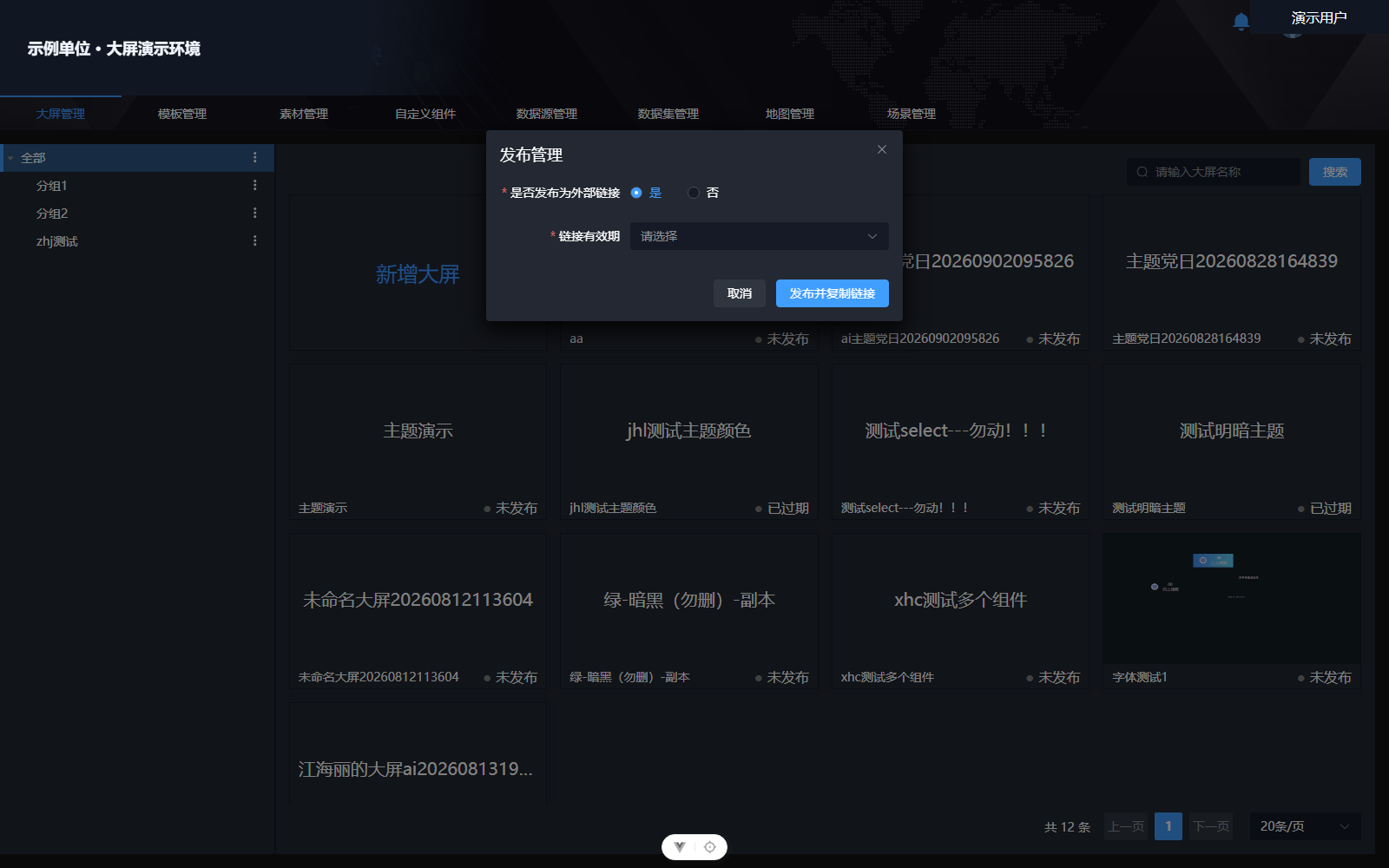
外部链接有效期包括:
- 1 天。
- 7 天。
- 15 天。
- 30 天。
- 90 天。
- 永久。
8.3 发布管理#
8.3.1 查询发布记录#
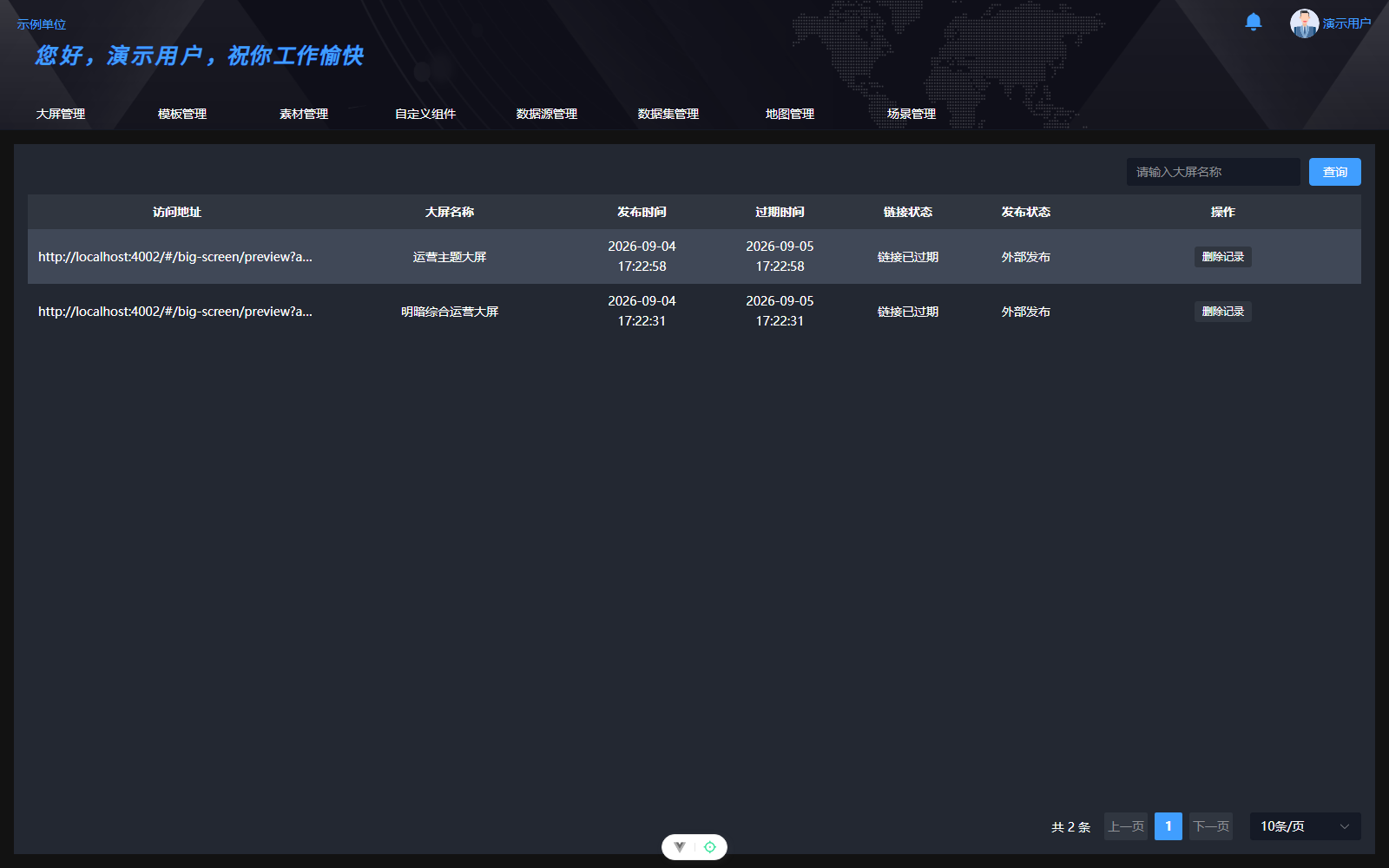
- 进入“发布管理”。
- 输入大屏名称。
- 单击“查询”。
- 查看发布记录列表。
列表字段包括:
- 访问地址。
- 大屏名称。
- 发布时间。
- 过期时间。
- 链接状态。
- 发布状态。
8.3.2 复制访问地址#
- 找到状态正常的外部发布记录。
- 单击地址旁的复制图标,或单击“复制链接”。
- 将地址发送给有权访问的用户。
8.3.3 取消发布#
- 找到需要取消的发布记录。
- 单击“取消发布”。
- 阅读确认提示。
- 确认后完成取消。
取消发布后,原访问链接将不能继续访问。
8.3.4 重新发布#
- 找到未发布或已过期的记录。
- 单击“重新发布”。
- 重新选择发布方式和有效期。
- 确认发布。
- 如生成新链接,重新分发地址。
8.3.5 删除发布记录#
失效或未发布的记录可以删除。
- 单击“删除记录”。
- 阅读确认提示。
- 确认后删除。
删除发布记录不会删除大屏本身。
8.4 访问发布大屏#
- 内部发布的大屏由平台用户按授权范围访问。
- 外部发布的大屏通过带访问凭证的链接访问。
- 链接过期后需要重新发布或获取新链接。
- 如果提示大屏不存在,应检查大屏是否被删除或记录是否失效。
- 访问终端应使用系统支持的浏览器和分辨率。
8.5 发布前检查#
- 大屏已经在目标分辨率下完成预览。
- 所有图表和表格绑定正确数据集。
- 动态参数有有效值。
- 组件交互和页面跳转已经验证。
- 图片、视频、字体和三维场景资源能够正常加载。
- 没有测试名称、测试数值或敏感数据。
- 定时刷新间隔符合业务需要。
- 外部链接有效期符合分发计划。
- 外部链接访问范围符合信息安全要求。
8.6 日常维护建议#
- 修改线上大屏前先保存并预览。
- 重要大屏调整前复制一份副本或保存为模板。
- 修改共用数据集前确认引用该数据集的大屏。
- 大范围调整资源前避开访问高峰期。
- 发布链接变更后及时通知使用人员。
- 对长期使用的关键大屏保留变更说明。
9. 常见问题与故障排查#
9.1 功能入口与可见性#
9.1.1 看不到菜单或按钮#
可能原因:
- 当前账号没有对应功能权限。
- 当前资源状态不允许执行该操作。
- 页面没有开放该功能。
处理方法:
- 刷新页面后重新确认。
- 检查当前账号和登录状态。
- 联系系统支持人员确认权限。
9.1.2 有菜单但列表为空#
可能原因:
- 当前分组下没有数据。
- 当前账号的数据范围不包含目标资源。
- 查询条件过窄。
处理方法:
- 切换到“全部”或其他分组。
- 清除名称和类型筛选条件。
- 确认资源是否由其他用户创建并被授权使用。
9.2 大屏设计#
9.2.1 组件拖入后不可见#
- 检查组件是否被其他组件遮挡。
- 在图层面板中查看组件是否存在。
- 检查组件透明度、显示状态和宽高。
- 检查组件是否位于画布可视区域之外。
9.2.2 组件无法移动或缩放#
- 检查右侧属性中的锁定状态。
- 检查组件是否位于容器或组合组件内部。
- 检查当前是否处于多选或编辑子组件状态。
9.2.3 保存失败#
- 检查 Tab 页是否完成必要配置。
- 检查图表是否缺少必填字段。
- 查看页面提示的具体错误信息。
- 完成修改后重新保存。
9.2.4 图片、视频或外链无法显示#
- 检查素材地址是否有效。
- 检查文件格式是否受支持。
- 检查外部页面是否允许 Iframe 嵌入。
- 检查资源是否存在跨域或访问策略限制。
9.3 数据展示#
9.3.1 数据集没有数据#
- 检查数据源连接。
- 检查 SQL、脚本或接口参数。
- 检查动态参数的测试值。
- 检查查询时间范围和业务条件。
- 检查账号可见的数据范围。
9.3.2 字段选择为空#
- 确认数据集已经成功测试。
- 确认数据集已经生成输出字段。
- 重新保存数据集后再返回组件配置。
9.3.3 图表请求失败#
- 检查数据集是否可执行。
- 检查组件参数是否完整。
- 检查数据处理脚本是否报错。
- 检查数据返回结构是否符合组件要求。
9.3.4 编辑数据集后大屏仍显示旧数据#
- 检查数据集是否开启缓存。
- 等待缓存过期或按系统支持方式刷新。
- 检查大屏组件是否仍引用旧字段。
- 重新打开预览确认最新配置。
9.4 交互与条件#
9.4.1 交互事件没有触发#
- 检查事件是否启用。
- 检查当前组件是否支持该事件。
- 检查前置事件是否能够完成。
- 检查执行条件是否满足。
9.4.2 交互动作顺序错误#
- 打开交互编辑器。
- 查看事件流向图。
- 检查前置事件连接。
- 确保事件之间没有被系统判定为循环依赖。
9.4.3 传参后目标组件没有刷新#
- 检查参数名称是否一致。
- 检查目标组件是否配置请求数据动作。
- 检查目标数据集是否引用该动态参数。
- 检查参数内容是否为空。
9.4.4 条件规则没有生效#
- 检查字段名称是否正确。
- 检查比较值和字段类型是否一致。
- 检查“并且 / 或者”的组合关系。
- 检查多条规则是否同时命中。
9.5 场景与 3D#
9.5.1 UE 场景无法连接#
- 检查 IP、端口和 URL 前缀。
- 检查 UE 服务是否启动。
- 检查网络和防火墙策略。
9.5.2 地形、模型或影像不显示#
- 检查数据地址。
- 检查资源加载状态。
- 检查对象显隐。
- 检查坐标系、位置和缩放比例。
9.5.3 标绘或 POI 位置错误#
- 检查经度、纬度和高度字段映射。
- 检查数据单位。
- 检查是否使用了正确的数据集字段。
9.5.4 漫游无法播放#
- 检查漫游路径。
- 检查模型或相机对象。
- 检查播放速度和状态。
- 检查场景中是否存在有效的起点和终点。
9.6 发布与访问#
9.6.1 发布按钮不可用#
- 检查当前账号是否具有发布权限。
- 确认大屏已经保存。
- 检查大屏当前状态。
9.6.2 外部链接无法访问#
- 检查链接是否完整。
- 检查链接是否已经过期。
- 检查大屏是否被删除。
- 检查当前网络是否可以访问系统。
9.6.3 取消发布后仍访问到旧链接#
- 确认取消发布已经成功。
- 使用新的发布记录或重新发布。
- 将旧链接视为失效并重新分发。
9.7 截图与封面#
9.7.1 视频区域黑屏#
- 确认视频已经加载。
- 等待视频出现画面后再生成封面。
- 尝试重新生成封面。
9.7.2 外部图片导致封面失败#
- 将图片上传到素材管理。
- 使用素材管理中的地址替换外部图片。
- 重新生成封面。
9.7.3 封面内容不完整#
- 确认所有资源已经加载完成。
- 检查画布可视区域。
- 重新调整画面后生成封面。
10. 附录#
10.1 术语表#
| 术语 | 说明 |
|---|---|
| 大屏 | 由多个可视化组件组成的展示页面 |
| 模板 | 可复用于创建新大屏的页面结构 |
| 组合组件 | 由多个已有组件组合形成的自定义组件 |
| 脚本组件 | 通过代码模板开发的复用组件 |
| 场景 | 包含地形、模型、影像、标绘、相机或漫游的三维内容 |
| 数据源 | 数据库连接配置 |
| 数据集 | 定义查询方式、返回数据和输出字段 |
| 动态参数 | 组件调用数据集时传入的可变条件 |
| 输出字段 | 数据集执行后可供组件选择和展示的字段 |
| 表达式 | 使用字段、常量或组件值计算展示结果 |
| 交互事件 | 点击、双击、移入、移出或数据渲染等触发条件 |
| 前置事件 | 当前交互执行前必须完成的事件 |
| 内部发布 | 在平台内部按账号权限访问 |
| 外部发布 | 使用带访问凭证的链接访问 |
10.2 组件支持能力速查表#
| 组件类型 | 数据绑定 | 交互 | 条件样式 | 定时刷新 |
|---|---|---|---|---|
| 文本类 | 静态值、数据集或表达式 | 常用事件 | 视组件配置 | 视数据来源 |
| 数字类 | 静态值、数据集或表达式 | 常用事件 | 视组件配置 | 视数据来源 |
| 图表类 | 数据集或表达式 | 常用事件 | 部分图表支持 | 支持 |
| 表格类 | 数据集 | 常用事件 | 视组件配置 | 支持 |
| 控件类 | 数据集或静态选项 | 常用事件 | 视组件配置 | 视组件配置 |
| 媒体类 | 资源或数据字段 | 常用事件 | 视组件配置 | 视组件配置 |
| 场景类 | 场景配置和数据集 | 场景联动 | 视场景配置 | 视场景配置 |
| 装饰类 | 通常不需要数据 | 视组件配置 | 视组件配置 | 通常不需要 |
组件的“数据 / 样式 / 交互 / 条件”页签由组件自身配置决定。页面没有显示某个页签时,不需要为该组件补充对应配置。
10.3 分辨率建议#
| 分辨率 | 适用场景 |
|---|---|
| 1280×720 | 普通显示器、轻量展示 |
| 1920×1080 | 常规大屏、会议室和值班室 |
| 2560×1440 | 高分辨率显示器 |
| 3840×2160 | 4K 大屏 |
| 5120×2880 | 高分辨率拼接屏 |
| 7680×4320 | 超大分辨率展示 |
选择分辨率时应优先与终端实际分辨率一致,并在发布前使用目标终端预览。
10.4 发布状态与链接状态#
| 状态 | 说明 |
|---|---|
| 未发布 | 大屏只在平台内编辑和预览 |
| 内部发布 | 平台内授权用户可以访问 |
| 外部发布 | 通过外部链接和访问凭证访问 |
| 链接正常 | 当前链接可以访问 |
| 链接已过期 | 超过有效期,需要重新发布或获取新链接 |
| 大屏不存在 | 大屏被删除或发布记录关联的大屏已不可用 |
10.5 版本记录#
| 版本 | 日期 | 修改内容 |
|---|---|---|
| V1.0 | 2026-11-05 | 根据大屏设计器用户手册大纲编写普通用户正文 |